1. 1️⃣ Descargar el software de optimización.
  2. 2️⃣ Añadir imágenes.
  3. 3️⃣ Elegir formato de salida.
  4. 4️⃣ Definir redimensionamiento y compresión.
  5. 5️⃣ Iniciar el procesamiento por lotes.

Un sitio lento por el peso de las imágenes afecta la experiencia y el posicionamiento. Comprimir y redimensionar sin perder calidad visible es el paso lógico antes de publicar.

Optimice sus imágenes en segundos con la descarga de Image Optimizer para Windows 10 y 11

Añadir imágenes..

Pasar diagramas a PNG de 8 bits o ajustar exportaciones demasiado pesadas puede reducir mucho el tamaño de los archivos. Automatizar este trabajo en el equipo evita depender solo de scripts frágiles en el servidor. Batch Picture Resizer permite encadenar conversiones, recortes y exportaciones desde la interfaz o la línea de comandos.

Cómo usar Image Optimizer para Windows

Si necesita optimizar muchas imágenes a la vez, la descarga del optimizador de imágenes de SoftOrbits instalada en el PC suele ser la opción más fiable. Siga estos pasos para el procesamiento por lotes:

Añadir imágenes al software

Abra Batch Picture Resizer y haga clic en el botón Añadir imágenes. Puede seleccionar varias imágenes a la vez manteniendo pulsada la tecla Ctrl mientras hace clic en cada una.

Añadir imágenes..

Elegir opciones de optimización

Seleccione redimensionamiento, conversión de formato, nivel de calidad u otros ajustes disponibles en su versión.

Elegir opciones de optimización..

Previsualizar

Use las ventanas de previsualización si están disponibles y pulse el botón Iniciar.

Resultado de la previsualización..

Elegir ubicación de salida

Indique la carpeta en la que se guardarán las imágenes optimizadas.

Iniciar optimización por lotes..

Iniciar optimización por lotes

Pulse Iniciar para aplicar el proceso. El programa ajustará todas las imágenes añadidas según las mismas reglas.

Batch Picture Resizer Batch Picture Resizer

Batch Picture Resizer es un programa para redimensionar imágenes por lotes en Windows: cambia el tamaño y el formato de muchas fotos en un solo paso.

Lecciones de video

Forma #2: Optimización de imágenes mediante herramienta de línea de comandos de consola

Para usar Batch Picture Resizer desde la línea de comandos:

Verificar opciones disponibles:

PicResizer.exe -help

Verificar opciones disponibles..

Redimensionar imágenes:

PicResizer.exe -in archivoEntrada -out carpetaSalida -w Ancho -h Alto [opciones]

Redimensionar imágenes..

Ejemplos:

- Redimensionar con dimensiones especificadas, manteniendo la relación de aspecto: PicResize.exe -in c:\in\file.jpg -out d:\results -w 1024 -h 768 -aspect.

Ejemplo1..

  • Convertir formato y rotar automáticamente sin redimensionar:

PicResize.exe -in c:\in\file.jpg -out d:\results -autorotate -outformat png.

Ejemplo1..

  • Redimensionar con lienzo y color especificado:

PicResize.exe -in c:\in\file.jpg -out d:\results -aspect -w 800 -h 600 -cw 800 -ch 600 -cc #FFFFFF.

Ejemplo1..

Procesamiento por lotes:

For %%b in (*.jpg) do c:\Program Files\Batch Picture Resizer\PicResizer.exe -in %%b -out c:\out -w 640 -h 480 -aspect.
Procesamiento por lotes..

Este script recorre los JPEG de la carpeta actual, los redimensiona a 640×480 manteniendo la relación de aspecto y guarda el resultado en la carpeta de salida indicada.

Batch Picture Resizer Batch Picture Resizer
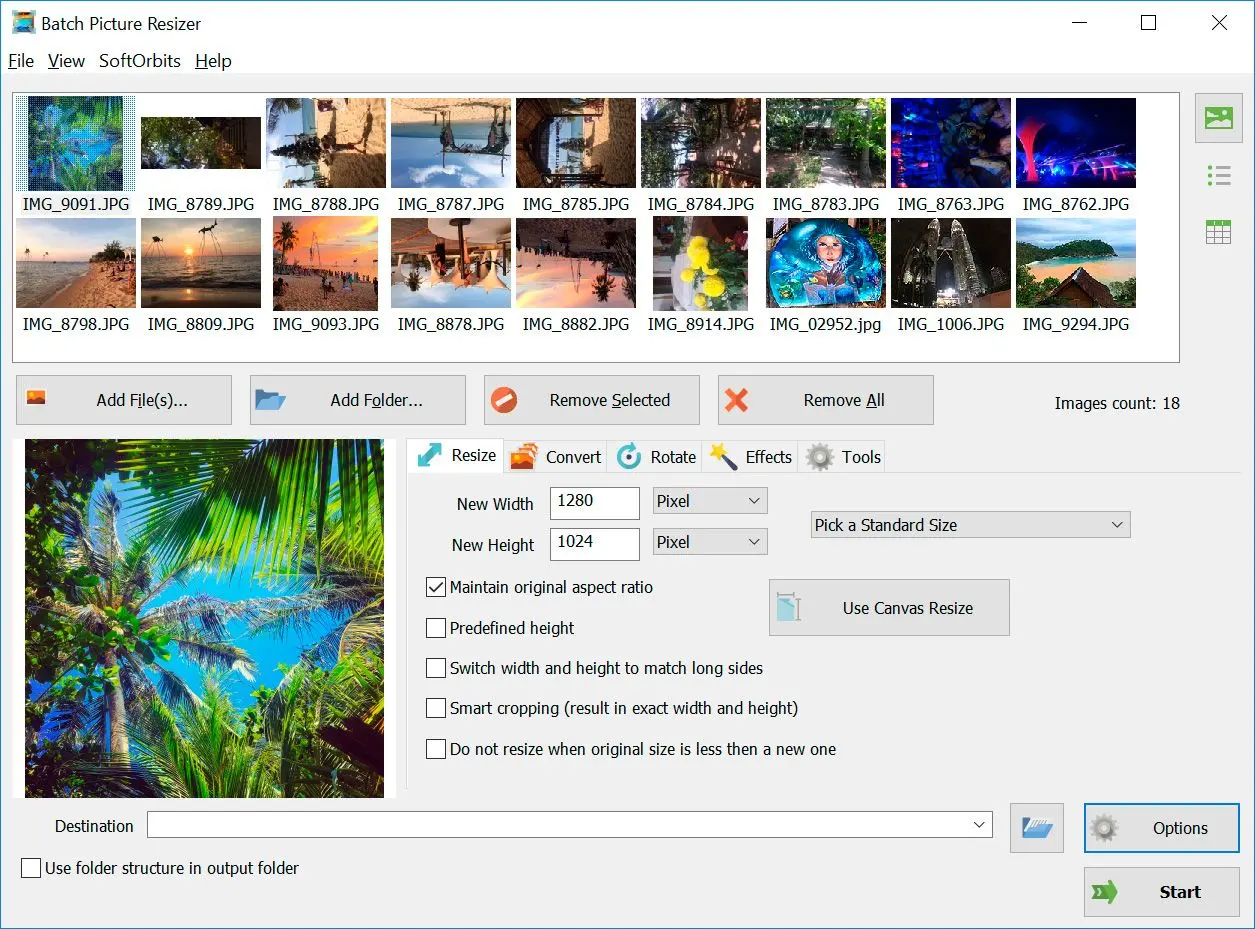
Descargue un optimizador de imágenes para Windows 10 y 11: compresión, redimensionamiento por lotes y conversión de formato para aligerar archivos antes de publicarlos.


🙋Preguntas frecuentes

Sí: cuanto más pesado sea el archivo de origen, más tiempo y espacio en disco pueden requerir el tratamiento y el guardado.

Batch Picture Resizer prepara los archivos en su equipo; el cargado diferido (lazy load) en el sitio es una capa distinta (tema, CMS o scripts web).

La descarga descrita aquí está orientada a Windows (10 y 11; según la versión del programa, pueden admitirse también versiones anteriores: compruebe la ficha de producto al instalar).

SoftOrbits Batch Picture Resizer puede reducir el tamaño de las imágenes hasta en un 80 % según formato, resolución y ajustes elegidos.

Las imágenes WEBP suelen ocupar menos que los JPEG de calidad visual parecida, lo que acelera la carga de las páginas que sirven ese formato.

Vota Image Optimizer Download

  • Windows 7
  • Windows 8
  • Windows 10
  • Windows 11
Author: SoftOrbits (English)
Valoración media: 5 de 638 votos

