SoftOrbits Flash Drive Recovery ayuda a recuperar datos perdidos de su memoria USB Kingston

  1. 1️⃣ Descargue SoftOrbits Flash Drive Recovery.
  2. 2️⃣ Conecte la unidad USB de Kingston.
  3. 3️⃣ Seleccione la unidad USB de Kingston.
  4. 4️⃣ Escanee en busca de archivos perdidos.
  5. 5️⃣ Seleccione los archivos a recuperar.
  6. 6️⃣ Recupere los archivos seleccionados.
Eugene - editor-en-jefe de SoftOrbits, candidato de ciencias en informática, CTO de SoftOrbits
📅 Última actualización:  2026-04-03

Durante una sesión fotográfica reciente, surgió un problema al transferir imágenes desde una memoria USB a un portátil: el equipo no reconocía la unidad y las fotos quedaron inaccesibles.
Para recuperar los archivos se utilizó un programa de recuperación de datos ya conocido, SoftOrbits Flash Drive Recovery, que restauró el contenido con éxito. Se valoraron otras opciones, pero en este caso SoftOrbits Flash Drive Recovery ofreció el mejor resultado.

Mi guía paso a paso para reparar Kingston DataTraveler G4 usando el software Kingston USB Repair Tool

Descargue e instale el programa

Para empezar a reparar su Kingston DataTraveler G4, descargue e instale SoftOrbits Flash Drive Recovery en su PC desde el sitio oficial de SoftOrbits.

Conecte su Kingston DataTraveler G4

Conecte la unidad al PC con un cable USB. Compruebe que el sistema la detecta correctamente.

Conecte su Kingston DataTraveler G4..

Inicie el programa

Seleccione su Kingston DataTraveler G4 como unidad de destino para la recuperación.

Inicie el programa..

Escanee su Kingston DataTraveler G4

Inicie el análisis pulsando Escanear. El software revisará la unidad e intentará recuperar datos perdidos o dañados.

Escanee su Kingston DataTraveler G4..

Previsualice y seleccione los archivos a recuperar

Cuando termine el escaneo, previsualice los archivos encontrados, seleccione los que necesita y pulse Recuperar.

Previsualice y seleccione los archivos a recuperar..

Guarde los archivos recuperados

Elija una carpeta en el PC para guardar los datos recuperados y pulse Recuperar.

Guarde los archivos recuperados..

Verifique los archivos recuperados

Al finalizar, compruebe que los archivos importantes están completos. Si todo es correcto, podrá volver a usar su Kingston DataTraveler G4.

SoftOrbits Flash Drive Recovery SoftOrbits Flash Drive Recovery

SoftOrbits Flash Drive Recovery puede recuperar datos de distintos medios (pendrives de música, cámaras digitales, unidades flash, memorias USB, tarjetas de PC, etc.). Recupera archivos corruptos o borrados incluso si la tarjeta de memoria se ha reformateado.

Lecciones de video

Descripción general de la herramienta SoftOrbits

SoftOrbits Flash Drive Recovery es una opción sólida para quien necesita recuperar archivos de una memoria USB. Tanto si usa un Kingston DataTraveler G4 como otro modelo, puede analizar la unidad y restaurar datos perdidos o dañados. También permite previsualizar los archivos antes de guardarlos en el equipo, lo que ayuda a recuperar solo lo necesario.

Consejos para reparar una unidad flash Kingston

Si tiene problemas con su memoria USB Kingston, no se preocupe: con la herramienta adecuada y unos pasos básicos puede intentar reparar la unidad flash y volver a usarla.

Consejos para reparar una unidad flash Kingston..

  • Primero, reúna las herramientas adecuadas: software de reparación USB, utilidad de recuperación de datos o una herramienta pensada para memorias Kingston.
  • Antes de reparar la unidad, haga copia de seguridad de los archivos importantes si aún puede acceder a ellos.
  • Si el PC no reconoce la memoria, pruebe otro puerto USB; a veces el fallo está en la conexión.
  • Si la unidad sigue fallando, puede ejecutar utilidades de diagnóstico: algunos modelos Kingston incluyen diagnóstico en el propio dispositivo; en otros casos hace falta descargar software del fabricante.
  • Si el mal funcionamiento continúa, puede ser necesario sustituir el dispositivo. Compre memorias en distribuidores de confianza: las falsificaciones suelen traer más problemas que soluciones.

Kingston ofrece consejos y soluciones en su sitio web oficial. Consulte siempre la documentación del fabricante antes de aplicar cambios agresivos. Con estos pasos podrá abordar muchos fallos habituales de una unidad flash Kingston.

Problemas habituales con la memoria flash Kingston y cómo abordarlos

Problemas habituales con la memoria flash Kingston..

Las memorias flash Kingston se usan a diario para guardar y mover archivos, pero a veces fallan. Estos son algunos casos frecuentes y qué puede intentar.


ProblemaRazónPosible solución
El PC no reconoce la unidad flashControlador desactualizado o fallo de hardwareActualice el controlador USB y pruebe otro puerto u otro ordenador para descartar el cable o la toma.
Datos corruptos o archivos que faltanMalware, expulsión incorrecta o corte de alimentaciónEscanee la unidad con un antivirus fiable.
La unidad muestra capacidad incorrectaSistema de archivos dañado o partición erróneaUse herramientas de administración de discos para revisar y, si hace falta, formatear con precaución (se pierden datos).
La unidad no funciona con normalidadSectores defectuosos, corrupción o desgasteIntente reparar el sistema de archivos; si persiste el problema, valorar utilidades del fabricante (por ejemplo DataTraveler Repair Tool) o sustituir la unidad.

Kingston recomienda contactar con soporte si las medidas básicas no funcionan. Mantenga copias de seguridad periódicas para reducir el impacto de un fallo de hardware.

Características clave de SoftOrbits Flash Drive Recovery

Si busca una herramienta potente y sencilla para reparar USB Kingston y recuperar archivos, pruebe SoftOrbits Flash Drive Recovery. Estas son algunas de sus ventajas:
  • Amplia compatibilidad: Funciona con las marcas habituales de memorias USB, incluidas Kingston, SanDisk y Toshiba.
  • Interfaz clara: Pensada para usuarios sin experiencia avanzada.
  • Varios tipos de archivo: Ayuda a recuperar distintos formatos perdidos o dañados.
  • Vista previa: Revise los archivos antes de guardarlos.
  • Enfoque seguro: La herramienta de recuperación de SoftOrbits está pensada para trabajar sobre la unidad sin añadir riesgos innecesarios.

Tanto si es usuario avanzado como si busca una solución rápida, este software cubre la mayoría de escenarios cotidianos. Si necesita una alternativa a la utilidad gratuita de Kingston o una opción distinta a una descarga genérica de herramienta de reparación USB Kingston, pruebe SoftOrbits Flash Drive Recovery en su versión compatible con Windows.
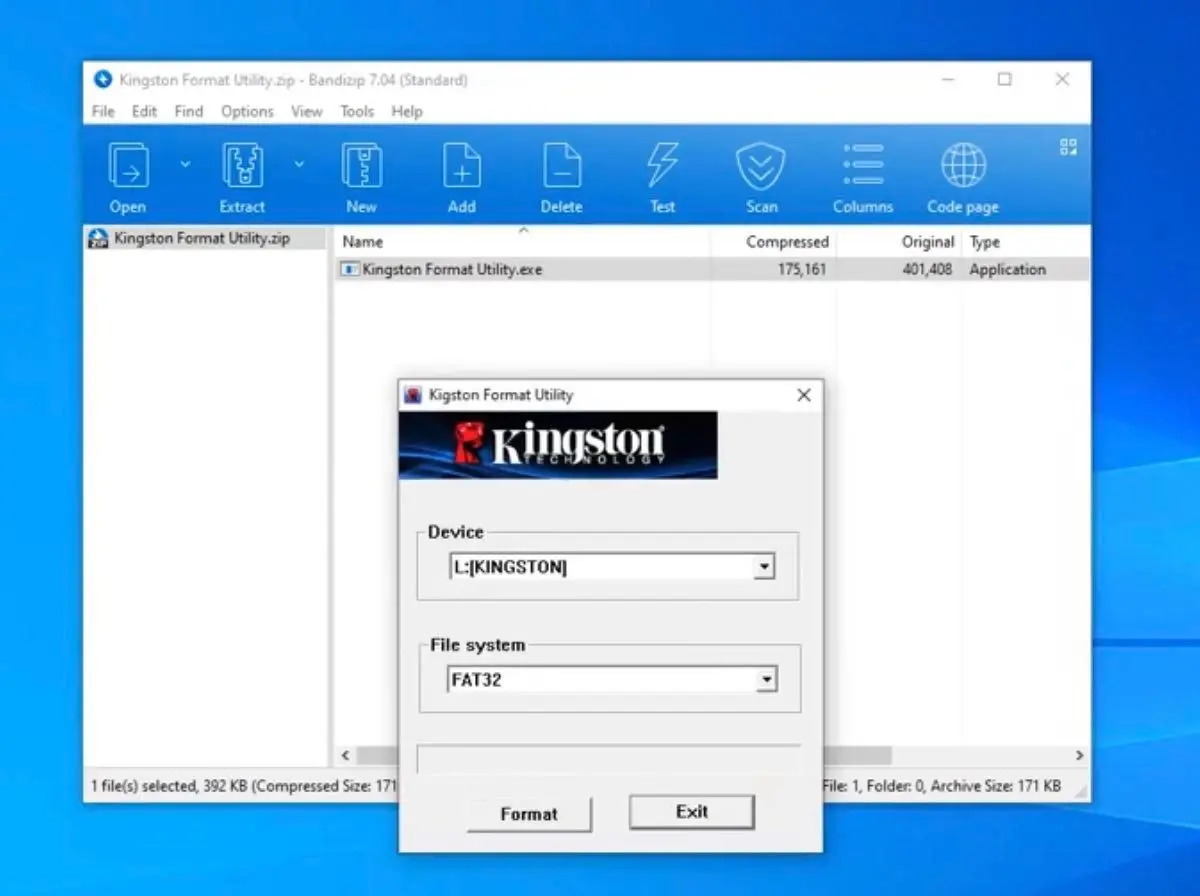
Vía #2: Use la herramienta de formato USB de Kingston

Herramienta de formato USB de Kingston..

La herramienta de formato rápido USB de Kingston es un programa sencillo para formatear memorias Kingston. Admite particiones MBR y GPT y permite crear unidades de arranque. Puede ayudar cuando la unidad está corrupta y Windows no la monta, pero borrará todos los datos de la memoria.

Ventajas:

  • Admite tipos de partición MBR y GPT
  • Puede crear unidades de arranque
  • Facilidad de uso

Desventajas:

  • Funciones limitadas frente a un software de recuperación completo
  • No recupera datos borrados

La utilidad de reparación de memorias Kingston y SoftOrbits Flash Drive Recovery resuelven necesidades distintas: la primera es gratuita y orientada al formateo y reparación básica; la segunda ofrece recuperación de archivos con interfaz guiada. Elija la opción según priorice conservar datos o dejar la unidad lista para un uso nuevo.

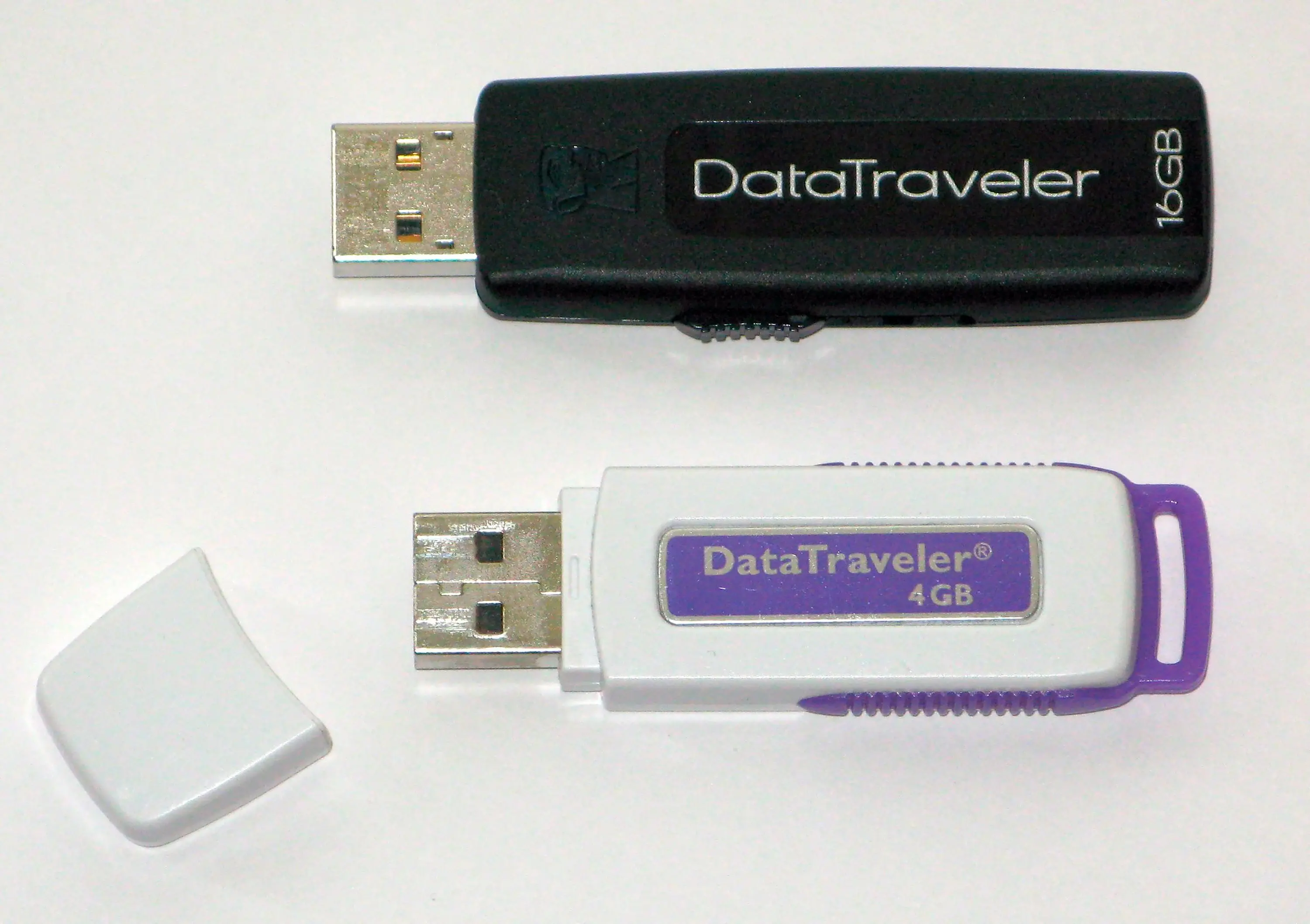
Kingston DataTraveler G4..

SoftOrbits Flash Drive Recovery SoftOrbits Flash Drive Recovery
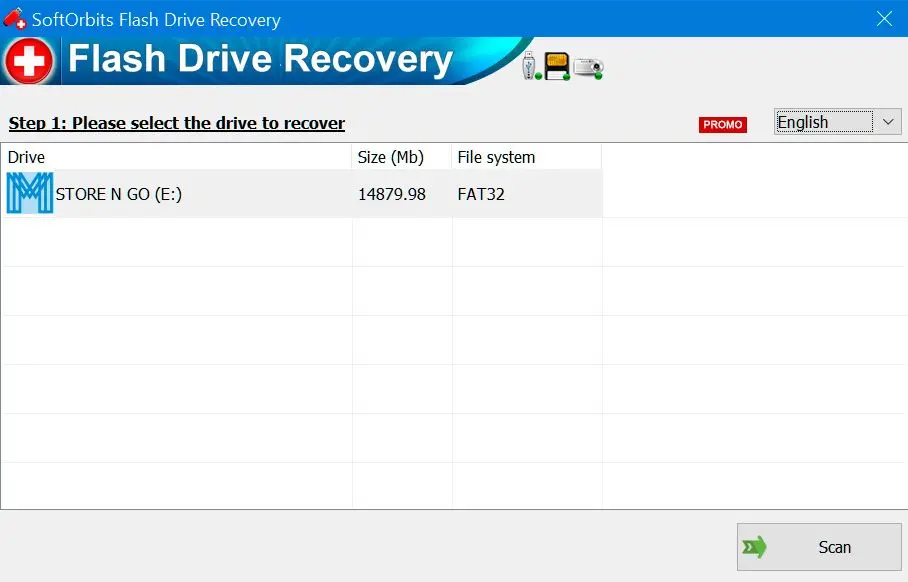
Recupere datos de su Kingston USB con SoftOrbits Flash Drive Recovery: descarga de software de reparación y recuperación para unidades flash Kingston.


🙋Preguntas frecuentes

La utilidad de reparación para Kingston DataTraveler G4 es software gratuito del sitio de Kingston, pensado para diagnosticar y reparar ciertos fallos en ese modelo.

Busque «Kingston DataTraveler Repair Tool» en la web oficial de Kingston y siga las instrucciones de descarga e instalación.

Las herramientas del fabricante y SoftOrbits Flash Drive Recovery están orientadas a Windows. Otras plataformas pueden no estar soportadas.

Abra el programa, use la opción para elegir disco o volumen y seleccione la letra de unidad o la partición que corresponda a su memoria Kingston.

SoftOrbits Flash Drive Recovery no ofrece recuperación solo por consola: utilice la interfaz gráfica para elegir unidad y carpeta de destino.