Respuesta rápida:

  1. 1️⃣ Copias repartidas por varios discos: Fotavia elimina los duplicados y las fotos borrosas, y después ordena el resto en carpetas por año y mes.
  2. 2️⃣ Archivo familiar con caras y parientes: Tonfotos vincula las caras reconocidas con un árbol genealógico.
  3. 3️⃣ Etiquetado gratuito para una colección grande: digiKam es de código abierto y trae reconocimiento facial integrado.
  4. 4️⃣ Navegación rápida sin coste: Microsoft Photos viene integrado en Windows 11.
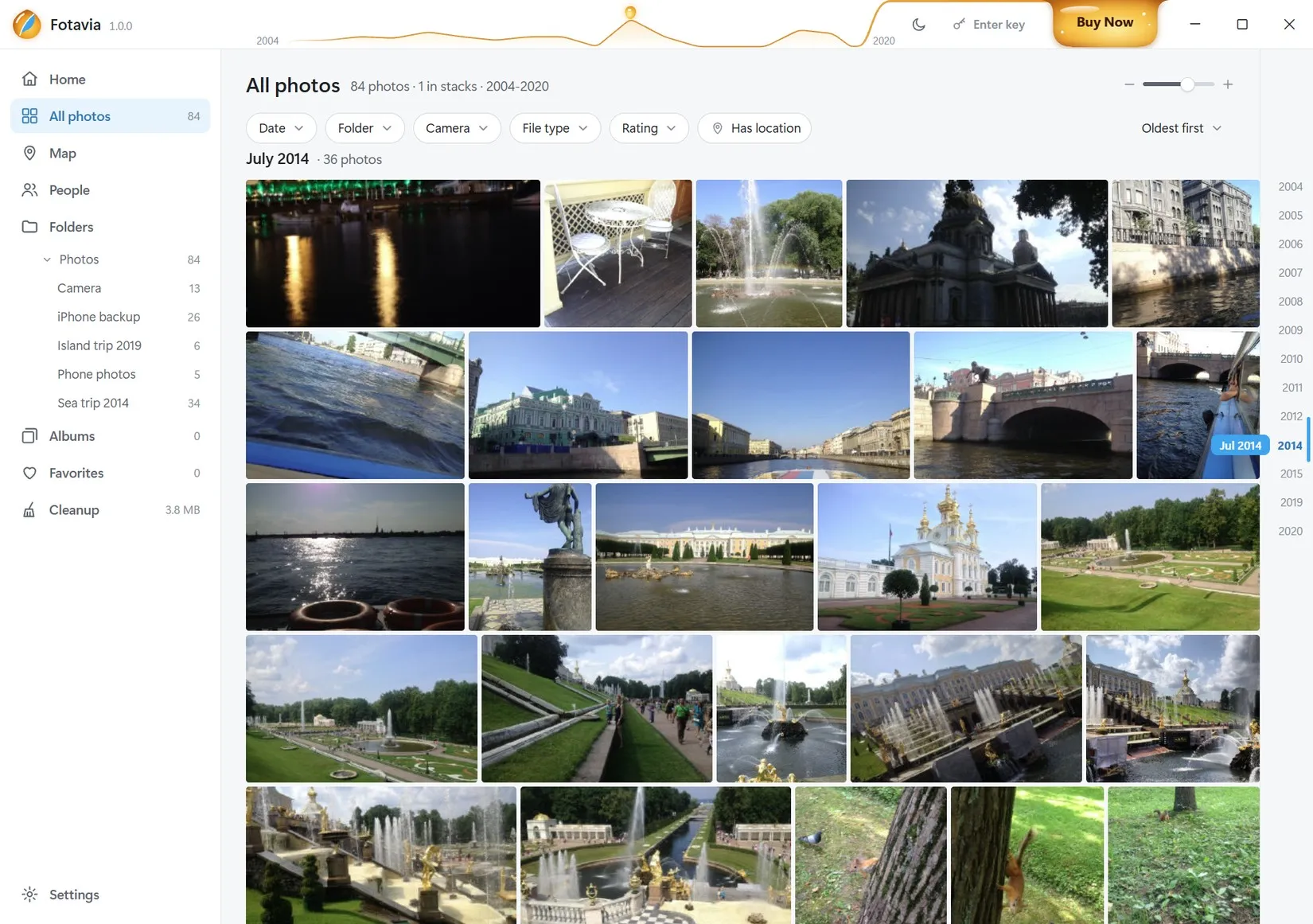
Fotavia - Photo Organizer Captura de pantalla.
️ Eugene - editor-en-jefe de SoftOrbits, candidato de ciencias en informática, CTO de SoftOrbits
📅 Última actualización:  2026-11-26

Un archivo repartido en discos antiguos puede guardar las mismas vacaciones en cuatro carpetas, además de otras copias de haber importado varias veces desde el móvil. Nuestra clasificación del mejor organizador de fotos empieza por la limpieza y sigue con la catalogación. Busque su caso en la lista de arriba y lea después esa ficha o vaya directamente al árbol de decisión del final.

Nosotros desarrollamos Fotavia; aparece en primer lugar porque hace la limpieza y la organización en un solo programa, y en ese orden.

Qué aprenderá
Aplicar en 15 min Guardados 5 hPrincipiante

¿Por qué eliminar las fotos duplicadas antes de elegir un organizador?

TL;DR

Un organizador también cataloga sus copias. Fotavia las elimina antes de ordenar nada. Agrupa las copias exactas, las fotos similares y las imágenes borrosas, propone cuál conservar en cada grupo y mueve el resto a la Papelera de reciclaje solo después de que usted lo confirme.

Todos los programas de esta lista crean una base de datos de fotos. Si importa cinco copias del álbum de una boda, obtendrá cinco juegos de miniaturas y de etiquetas de caras, con resultados repetidos en las búsquedas. Como dice Clutter Free Formula: «Elija la aplicación que resuelva su mayor problema (normalmente, los duplicados) y después pase al sistema completo».

En el caso de una familia, uno de los padres había copiado árboles de carpetas enteros una y otra vez como copia de seguridad. Tras eliminar los duplicados, más de 200 000 archivos recuperados se quedaron en unas 1500 fotos y archivos únicos.
Fotavia funciona en Windows de 64 bits y abre las carpetas que ya tiene en el PC o en un disco externo sin copiarlas a un catálogo. La limpieza divide el archivo en cuatro montones. El cuarto, No son fotos, reúne las capturas de pantalla y las fotos de tiques que se acumulan en el móvil. Una copia que volvió de una aplicación de mensajería más pequeña y con otro nombre aparece igualmente junto a su original. Cada grupo muestra la foto que se propone conservar con un motivo como Más nítida u Ojos abiertos, e Inicio indica cuánto espacio puede liberar antes de empezar.

Si solo necesita quitar las copias y ya le gusta otro organizador, nuestro Duplicate Photo Finder se encarga solo de eso.
Otra persona del mismo debate reconoció que le costaba pulsar el botón de eliminar cuando las copias eran ediciones o versiones con filtros hechas a propósito. Esas copias merecen una revisión.

Una copia exacta en un segundo disco puede ser su única copia de seguridad. Por eso hay quien sostiene que los duplicados son algo bueno. Compruebe la ruta de la carpeta de cada copia antes de eliminarla y conserve una copia de seguridad completa hasta terminar la limpieza.

Siga los pasos del análisis para buscar y eliminar fotos duplicadas en Windows.

 Pantalla de limpieza de Fotavia con dos fotos de ráfaga una al lado de la otra: el archivo más grande marcado como Conservar y el otro como Quitar..

Fotavia - Photo Organizer
Fotavia - Photo OrganizerElimine las copias y las fotos borrosas de su archivo y ordene el resto en carpetas por fecha.

Los mejores programas para ordenar fotos, gratis y de pago: comparativa rápida

HerramientaIdeal paraPunto fuerteGestión de duplicadosModelo de precio
FotaviaLimpiar y organizar un archivo familiar grandeLimpieza, caras y carpetas por fecha en un solo programaCopias exactas, fotos similares, imágenes borrosasPrueba gratuita, licencia de pago o suscripción
TonfotosArchivos familiares con caras y parientesReconocimiento facial, árbol genealógico, mapa por geoetiquetasBúsqueda de duplicados integradaVersión gratuita; 59 $ / 159 $ en pago único (nov. 2026)
digiKamEtiquetado gratuito de colecciones grandesÁlbumes, etiquetas, caras, herramientas por lotesBúsqueda por similitudGratis, código abierto
ACDSee Photo StudioExplorar carpetas sin paso de importaciónCatálogo que se salta la importación lentaHerramientas por lotes para eliminar duplicados (según el fabricante)De pago, ver el fabricante
Adobe Lightroom ClassicFotógrafos que catalogan y editanColecciones, palabras clave, editor completoPuede omitir los posibles duplicados al importarSuscripción
Excire FotoPalabras clave con IA y búsqueda por descripciónPalabras clave automáticas, búsqueda por texto, carasBúsqueda de duplicados (según el fabricante)De pago, ver el fabricante
Photoshop Elements OrganizerAficionados que ya usan ElementsEtiquetas inteligentes que se pueden corregirLas copias de iCloud pueden aparecer como duplicados (según usuarios)De pago, ver Adobe
Microsoft PhotosNavegación rápida sin costeIntegrado en Windows 11Puede mostrar un mismo archivo varias veces (según usuarios)Gratis con Windows

Cómo elegimos el mejor programa para organizar fotos

TL;DR

Primero valoramos los archivos grandes y desordenados: cómo maneja cada programa una biblioteca enorme repartida en discos antiguos y qué hace con las copias. Después vinieron las caras y las etiquetas, y el precio, al final.

No instalamos ni cronometramos cada programa. La información sobre nuestro propio programa procede de su código y de su página de producto. Para los demás, usamos las páginas de funciones de los fabricantes, reseñas editoriales como la guía de compra de Digital Camera World, hilos de los foros de los fabricantes y de Microsoft, y reseñas de YouTube que muestran el programa en pantalla. Las valoraciones que siguen son nuestra opinión a partir de ese material.

Los cinco criterios, por orden de peso:

  • Facilidad de uso con decenas de miles de fotos procedentes de varios discos
  • Detección o prevención de duplicados durante la importación
  • Clasificación mediante caras, etiquetas y búsqueda, la tarea central de cualquier programa de gestión de fotos
  • Coste a lo largo del tiempo: versión gratuita, licencia de pago único o suscripción
  • Sistemas compatibles, con Windows en primer lugar
Tonfotos ocupa el segundo puesto por combinar búsqueda de duplicados, caras y licencias de pago único. El resto del orden refleja lo bien que encaja cada programa con un archivo familiar o de afición grande en Windows.

Los 8 mejores organizadores de fotos para Windows, analizados

1. Fotavia: ideal para limpiar y organizar un archivo familiar grande en un solo programa

 Pantalla Organizar de Fotavia con la vista previa de fotos de cámara ordenadas en carpetas Año / Mes - Evento antes de mover ningún archivo..

Elija su carpeta de fotos en Fotavia y explórela mientras se indexa. Está pensado para archivos que abarcan 15 o 20 años, con 20 000 fotos o incluso 200 000. Personas se va completando a medida que se revisan las fotos: ponga nombre a alguien una vez y verá todas sus fotos. La búsqueda por significado encuentra una imagen a partir de una descripción escrita, como perro en la nieve. Organizar ordena las fotos en carpetas Año / Mes - Evento según la fecha de captura EXIF y muestra las carpetas nuevas antes de mover nada.

También hay un mapa de fotos por ubicación GPS, además de álbumes y valoraciones de 1 a 5 estrellas. En la versión de prueba puede explorar y revisar la limpieza sin límite de tiempo; los cambios en archivos se detienen tras 15 archivos en total hasta que introduzca una clave de licencia.

Pros:

Limpia el archivo antes de ordenarlo en carpetas

Deja las fotos en sus carpetas en lugar de crear una copia aparte para el catálogo

Marca las fotos borrosas, las de ojos cerrados y las imágenes que no son fotos

Conserva la opción Deshacer de cada paso durante 30 días

Guarda las fotos, las miniaturas y los datos de caras en su PC

Cons:

Programa nuevo, con pocas reseñas independientes de usuarios

Solo funciona en Windows de 64 bits

Los mosaicos del mapa necesitan conexión a internet

Nuestra opinión: empezaríamos por aquí con un archivo familiar desordenado, porque la limpieza y la clasificación se hacen de una sola pasada. Si está contento con otro organizador, pase antes nuestro Duplicate Photo Finder y después importe las fotos.

Prueba gratuita: visualización y búsqueda ilimitadasLos archivos van primero a la Papelera de reciclaje y cada acción se puede deshacerCompatible con Windows de 64 bits, disponible en 20 idiomas

2. Tonfotos: ideal para archivos familiares en los que importan las caras y los parientes

 Ilustración: vista «People» de Tonfotos con fotos familiares agrupadas por caras reconocidas..

Tonfotos lee carpetas en discos internos, un NAS y unidades extraíbles sin exigir una cuenta en la nube. El fabricante afirma que le ayuda a «eliminar duplicados, encontrar las caras de sus seres queridos y conservar la historia de su familia durante años». Incluye reconocimiento facial con IA, un árbol genealógico creado a partir de los parientes etiquetados y un mapa de geoetiquetas. La búsqueda filtra por personas, eventos, fecha y lugar. Admite RAW, HEIC y vídeo.

La versión Free envía estadísticas de uso anónimas. Según el sitio del fabricante en noviembre de 2026, Personal cuesta 59 $ y Family, 159 $ para un máximo de cinco usuarios.

Pros:

Combina búsqueda de duplicados, caras y árbol genealógico

Ofrece licencias de pago único

La versión gratuita no tiene límite de tiempo

Funciona en Windows, Mac y Linux

Transfiere fotos de iOS y Android mediante TonfotosSync

Cons:

La versión gratuita limita cuántas personas se pueden etiquetar

El árbol genealógico exige etiquetar a los parientes

Encontramos pocas reseñas independientes de usuarios

Mi opinión: me llamó la atención el árbol genealógico. Pocos organizadores de esta lista vinculan las caras con los parientes. En un proyecto de digitalización de toda la familia, es la pantalla que imagino abriendo a los abuelos.

3. digiKam: el mejor organizador gratuito para etiquetar una colección grande

 Ilustración: vista de álbum de digiKam con el panel de etiquetas abierto junto a una cuadrícula de fotos..

digiKam es de código abierto. Su lista de funciones incluye álbumes, etiquetas, reconocimiento facial y procesamiento por lotes, con búsqueda por similitud para fotos casi duplicadas. Cuando alguien pidió un organizador con etiquetas y reconocimiento facial, además de plugins de exportación, le respondieron que probara digiKam.

Un usuario que ordenaba unas 60 000 imágenes de material antiguo, copias del móvil y fotos de amigos describió su colección como «un desastre» y preguntó cómo aprender digiKam rápido. La comparativa de un fabricante de la competencia dice que hace falta una buena base técnica para usarlo.

Pros:

Gratis, sin versión de pago

Incluye reconocimiento facial y herramientas por lotes

Encuentra fotos casi duplicadas mediante la búsqueda por similitud

Funciona en Windows, macOS y Linux

Cons:

Requiere tiempo de aprendizaje

Los menús y los ajustes están pensados para usuarios técnicos

La ayuda llega sobre todo de la documentación y las listas de correo

Mi opinión: no le daría digiKam el primer día a un padre con una caja de fotos escaneadas. Si puede dedicar un fin de semana a los ajustes, creo que es la opción gratuita más sólida de esta lista.

4. ACDSee Photo Studio: ideal para explorar carpetas sin una importación larga

El fabricante afirma que ACDSee se salta la importación lenta y permite «eliminar duplicados con herramientas por lotes». La guía de compra de Digital Camera World dice que a los usuarios de Lightroom les resultará familiar, sin obligarles a importar las imágenes. También incluye caras y operaciones por lotes. Si una base de datos cada vez mayor ralentiza el programa, el artículo de ayuda de ACDSee remite a Tools | Database | Optimize Database.

Pros:

Explora las carpetas que ya tiene

Incluye limpieza de duplicados con herramientas por lotes, según el fabricante

Resulta familiar a los usuarios de Lightroom

Cons:

Las bases de datos lentas requieren mantenimiento

No encontramos reseñas independientes de usuarios

Varias ediciones ofrecen suscripción o licencia perpetua; consulte la página del fabricante

Mi opinión: es mi elección si las importaciones le hicieron abandonar Lightroom.

5. Adobe Lightroom Classic: ideal para fotógrafos que catalogan y editan en un mismo lugar

 Ilustración: cuadro de importación de Lightroom Classic con la opción de omitir posibles duplicados activada..

Digital Camera World sitúa a Lightroom de Adobe como líder en organización de fotos de escritorio. Como dijo Aftershoot en su reseña: «Lightroom Classic es perfecto para sesiones de estudio de gran volumen, sobre todo cuando necesita acceso directo a sus archivos».

Un usuario con unas 540 000 imágenes describió un rendimiento inservible y un desplazamiento entrecortado por la biblioteca. En un hilo sobre un catálogo de 30 000 fotos, un colaborador de la comunidad sostuvo que el tamaño del catálogo rara vez es la causa y señaló al controlador de la tarjeta gráfica.

Pros:

Combina colecciones, palabras clave y herramientas de edición completas

Puede omitir los posibles duplicados durante la importación

Cuenta con años de tutoriales y reseñas

Cons:

Hay que importar cada foto al catálogo

Solo por suscripción

Los usuarios señalan un desplazamiento lento en catálogos muy grandes

Mi opinión: el catálogo más completo de la lista y la costumbre más cara si solo ordena fotos familiares. Lo elegiría si dispara en RAW y edita la mayor parte de lo que conserva.

6. Excire Foto: ideal para palabras clave con IA y para buscar fotos por descripción

Según el sitio de Excire, Excire Foto añade palabras clave automáticamente, reconoce caras, busca por una descripción escrita y encuentra duplicados. El blog del fabricante lo pone en primer lugar en su propia comparativa; pruébelo con sus fotos antes de dar por buenas esas afirmaciones. Excire califica de «frustrantemente tedioso» el trabajo de poner palabras clave, crear colecciones y eliminar duplicados.

Pros:

Añade palabras clave a las fotos sin etiquetar

Busca según lo que escriba sobre una imagen

Combina reconocimiento facial y búsqueda de duplicados

Cons:

Las funciones que se le atribuyen proceden de las páginas del fabricante

No encontramos reseñas independientes de usuarios

Las páginas que consultamos no indicaban precio; consulte al fabricante

Mi opinión: le conviene si nunca va a escribir palabras clave a mano. Yo esperaría a que hubiera reseñas independientes antes de pagar.

Veredicto: elija Excire Foto si la búsqueda por descripción le importa más que los álbumes manuales.

7. Adobe Photoshop Elements Organizer: ideal para aficionados que ya usan Elements

Elements Organizer viene con Photoshop Elements y añade etiquetas inteligentes a sus álbumes. «Creo que le encantará la función de etiquetas inteligentes. Y otra cosa práctica es que puede quitar cualquier etiqueta inteligente que se haya aplicado mal», dice Digital Scrapbooking HQ en una reseña práctica de una versión anterior. Los usuarios de iCloud señalan fotos duplicadas; la sección sobre la nube, más abajo, explica cómo solucionarlo.

Pros:

Permite corregir las etiquetas inteligentes

Mantiene el editor de Elements junto al catálogo

Funciona en Windows y Mac

Cons:

Tiene más sentido si también quiere el editor

Puede mostrar las copias de seguridad de iCloud como duplicados

La mayoría de las reseñas que encontramos tratan versiones anteriores

Mi opinión: está bien si ya tiene Elements. No lo compraría solo por el organizador.

8. Microsoft Photos: ideal para una navegación rápida sin coste

Microsoft Photos maneja bastante bien las importaciones recientes del móvil para echarles un vistazo. Los usuarios señalan fotos que desaparecen de los álbumes y búsquedas por etiqueta poco fiables en archivos grandes. En el Explorador de archivos, un usuario con un portátil nuevo vio miniaturas de carpetas repetidas fuera de las carpetas; borrar la caché de iconos no sirvió de nada.

Pros:

Viene preinstalado en Windows 11

Gratis

Permite explorar las importaciones recientes

Cons:

Los usuarios señalan fotos repetidas

Los usuarios señalan fotos que faltan en los álbumes

Las búsquedas por etiqueta pueden fallar en bibliotecas grandes

Mi opinión: lo usaría para echar un vistazo rápido y recurriría a otro programa para organizar fotos.
Veredicto: elija Microsoft Photos para unos pocos miles de fotos recientes si no quiere instalar nada más.

¿Incluye Windows 11 un programa de gestión de fotos y es suficiente?

TL;DR

Sí. La aplicación Fotos integrada es gratuita y maneja unos pocos miles de fotos recientes. Con décadas de imágenes, los usuarios señalan repeticiones y álbumes poco fiables, así que la mayoría de la gente añade un organizador específico.

Un usuario de la aplicación Fotos vio que algunas fotos aparecían varias veces en la colección, aunque en el disco solo había un archivo guardado. Eliminar archivos no corrige las repeticiones en la vista del programa. Revise la carpeta para confirmar cuántas copias existen.

La mayoría de las opciones de esta lista sirven como software de organización de fotos tanto en Windows 10 como en 11.

Compruebe el modo de importación de Lightroom Classic. La opción Copiar escribe las fotos en una segunda ubicación. Windows Photos muestra los dos juegos, y parece que las fotos están duplicadas.

¿Cuál es el mejor gestor de fotos gratuito?

TL;DR

digiKam es el mejor programa gratuito de gestión de fotos si puede asumir la curva de aprendizaje. Tonfotos Free es más fácil para empezar y se puede utilizar gratis para siempre, con un límite de personas que se pueden etiquetar.

Como software gratuito de organización de fotos, digiKam incluye todas las funciones. Con Tonfotos Free llegará antes a tener las caras etiquetadas.

El dueño de un portátil con Windows 11 vio cómo el espacio libre bajaba a 5 GB, con muchos duplicados entre las fotos importadas desde un móvil Android. La versión gratuita de Duplicate Photo Finder encuentra y muestra todos los grupos, y la versión de prueba de Fotavia indica cuánto espacio liberaría cada montón de la limpieza.

$59
precio único de una licencia Tonfotos Personal en el sitio del fabricante en noviembre de 2026
Source

¿Existe un programa con IA que clasifique las fotos por caras y etiquetas?

TL;DR

Excire Foto y Fotavia buscan por una descripción escrita. Fotavia, Tonfotos y digiKam reconocen caras, y Elements añade etiquetas inteligentes que se pueden corregir.

La documentación de digiKam indica que sus modelos de IA funcionan sin enviar datos a la nube.
Fotavia es un organizador de fotos con reconocimiento facial para Windows que va completando la lista de personas a medida que avanza la búsqueda, con todo el procesamiento en su PC. Su búsqueda por significado analiza la propia imagen, así que playa al atardecer encuentra también fotos sin etiquetar.

No comparamos la precisión del reconocimiento. Lo que afirman los fabricantes no es una prueba comparativa, y cuente con tener que confirmar nombres a mano en los primeros cientos de caras.

¿Cómo ordenar fotos de 30 años repartidas en varios discos?

TL;DR

Reúna todo en un solo lugar, elimine las copias y deje que el organizador catalogue lo que quede. Etiquete cuando la biblioteca deje de cambiar.

Una persona que estaba sacando fotos de muchos años de varios discos y ordenadores antiguos sabía que el montón contenía copias y cosas peores, y preguntó qué podía limpiarlo antes de nada. Ese es el orden correcto.

  • Copie todos los discos, tarjetas de memoria y copias de seguridad del móvil en un único árbol de carpetas dentro de un disco grande, con una subcarpeta por origen.
  • Analice todo el árbol en busca de duplicados y conserve la mejor copia de cada grupo.
  • Compruebe la fecha de captura en los metadatos EXIF de algunos archivos de cada cámara antes de ordenar por fecha.
  • Importe el árbol ya limpio en su organizador y deje que cree la base de datos.
  • Etiquete caras y eventos, empezando por los años que más le importan.
  • Haga una copia de seguridad de la biblioteca terminada antes de borrar los discos antiguos.

Primero organizar, después limpiar
  • Importar todos los discos al catálogo.
  • Etiquetar la misma cara en cinco copias de una foto.
  • Borrar las copias una a una, meses después.
VS
Primero limpiar, después organizar
  • Unir los discos en un solo árbol de carpetas.
  • Eliminar las copias exactas y similares de una sola pasada.
  • Importar solo las fotos que se conservan y etiquetarlas una vez.

Cuente las fotos que va a conservar antes de elegir el mejor programa organizador para su archivo. Cinco mil fotos y una biblioteca de seis cifras necesitan programas distintos.

¿Debe guardar su biblioteca de fotos en la nube?

TL;DR

Guarde la copia maestra en sus propios discos y use la nube como una copia de seguridad más. Un organizador puede mostrar dos copias de una foto cuando lee tanto el original como la versión sincronizada.

Un usuario de Elements que tenía iCloud como copia de seguridad veía aparecer duplicados una y otra vez en el organizador, y la solución fue mostrar solo los archivos del disco. Otras carpetas de sincronización pueden causar el mismo problema cuando el organizador vigila las dos copias.

Los cuatro programas de escritorio que aparecen antes de Lightroom trabajan con carpetas que usted controla, y Fotavia nunca las copia a un catálogo.

3-2-1
regla de copia de seguridad para una biblioteca de fotos: tres copias de sus fotos, en dos tipos de almacenamiento, con una guardada fuera de casa

Apunte su organizador a la carpeta maestra. Excluya del catálogo el disco de copia de seguridad y la copia en la nube para no ver cada foto dos o tres veces.

¿Hay algún gestor de fotos que funcione también en Mac?

TL;DR

Sí. Tonfotos y digiKam tienen versión para Mac, igual que Lightroom Classic y Elements Organizer.

Si en su casa se usan portátiles con Windows y un Mac, elija uno de esos cuatro para mantener la misma forma de trabajar. Comparta las carpetas de fotos desde un solo disco y deje que cada equipo las lea. Las bibliotecas separadas acaban desincronizándose.

¿Qué programa elegir para su archivo de fotos?

TL;DR

Empiece por el tamaño de su archivo y por cuántas copias contiene. Piense en quién usará el programa a diario.

Un lector que gestionaba las fotos del móvil desde Windows acabó con una cantidad abrumadora de fotos duplicadas en una sola carpeta Gallery.

  • ¿Archivo repartido en varios discos y lleno de copias? Fotavia las elimina y ordena el resto por fecha.
  • ¿Solo quiere quitar las copias antes de pasar a otro organizador? Duplicate Photo Finder.
  • ¿Lo que más le importa son las fotos familiares y los parientes? Tonfotos.
  • ¿Sin presupuesto y le gusta trastear? digiKam.
  • ¿Quiere explorar las carpetas que ya tiene sin importaciones? ACDSee.
  • ¿Edita archivos RAW tanto como los ordena? Lightroom Classic. Para elegir las mejores fotos de una sesión, consulte el mejor software de selección de fotos.
  • ¿Nunca va a escribir una palabra clave? Excire Foto.
  • ¿Ya tiene Photoshop Elements? Su Organizer.
  • ¿También tiene muchos vídeos del móvil? Use un buscador de vídeos duplicados antes de importar.
  • ¿Solo las fotos del móvil de este año? Microsoft Photos.

También valorados: programas que no entraron en la lista

  • Google Photos gira en torno a una biblioteca en la nube; esta lista trata programas de escritorio que leen carpetas de Windows.
  • Adobe Bridge es un explorador de archivos para usuarios de Adobe y, para la mayoría de los lectores de esta guía, se solapa con Lightroom Classic.
  • Magix Photo Manager aparece en varias comparativas. No pudimos confirmar sus funciones actuales.
  • Las comparativas para fotógrafos incluyen Movavi Photo Manager con eliminación de duplicados. No pudimos verificar lo suficiente para incluirlo en la clasificación.
  • VisiPics es un buscador de duplicados gratuito y antiguo. Nuestra reseña de VisiPics explica por qué preferimos un programa con mantenimiento.
  • Awesome Duplicate Photo Finder es otro buscador de duplicados gratuito; consulte nuestra reseña de Awesome Duplicate Photo Finder.

Fuentes

Fotavia - Photo Organizer Fotavia - Photo Organizer
Gestor de fotos para Windows: 8 programas gratis y de pago para organizar fotos, de Fotavia a Lightroom Classic, y cómo eliminar antes los duplicados.
Fotavia - Photo Organizer Captura de pantalla.


🙋Preguntas frecuentes

Para un archivo familiar en Windows lleno de copias, Fotavia lo limpia y lo ordena por fecha en un solo programa. Las mejores opciones gratuitas son digiKam y Tonfotos Free; Lightroom Classic es la elección si edita sus fotos.

Guarde los originales en carpetas de su propio disco, catalóguelos con Fotavia, Tonfotos o digiKam y use la nube como una copia de seguridad más.

Para bibliotecas grandes, Fotavia añade limpieza de duplicados y clasificación en carpetas por fecha, Tonfotos y digiKam ofrecen caras y etiquetas, ACDSee explora las carpetas existentes y Lightroom Classic incluye un editor completo.

Reúna sus archivos y elimine primero los duplicados. Después compruebe las fechas EXIF antes de importar y etiquetar. Haga una copia de seguridad antes de vaciar los discos antiguos.

Fotavia y Duplicate Photo Finder agrupan las imágenes exactas y similares, y marcan la mejor copia para conservarla. Las copias eliminadas van a la Papelera de reciclaje, donde puede restaurar lo que haya borrado por error.

Microsoft Photos está pensado para explorar; los usuarios señalan que puede mostrar un mismo archivo dos veces. Un buscador de duplicados específico compara las imágenes y agrupa las copias.

Los usuarios señalan tanto vistas repetidas de un mismo archivo como copias adicionales reales creadas al importar, por ejemplo con la opción Copiar de Lightroom Classic. Revise los archivos en el disco.