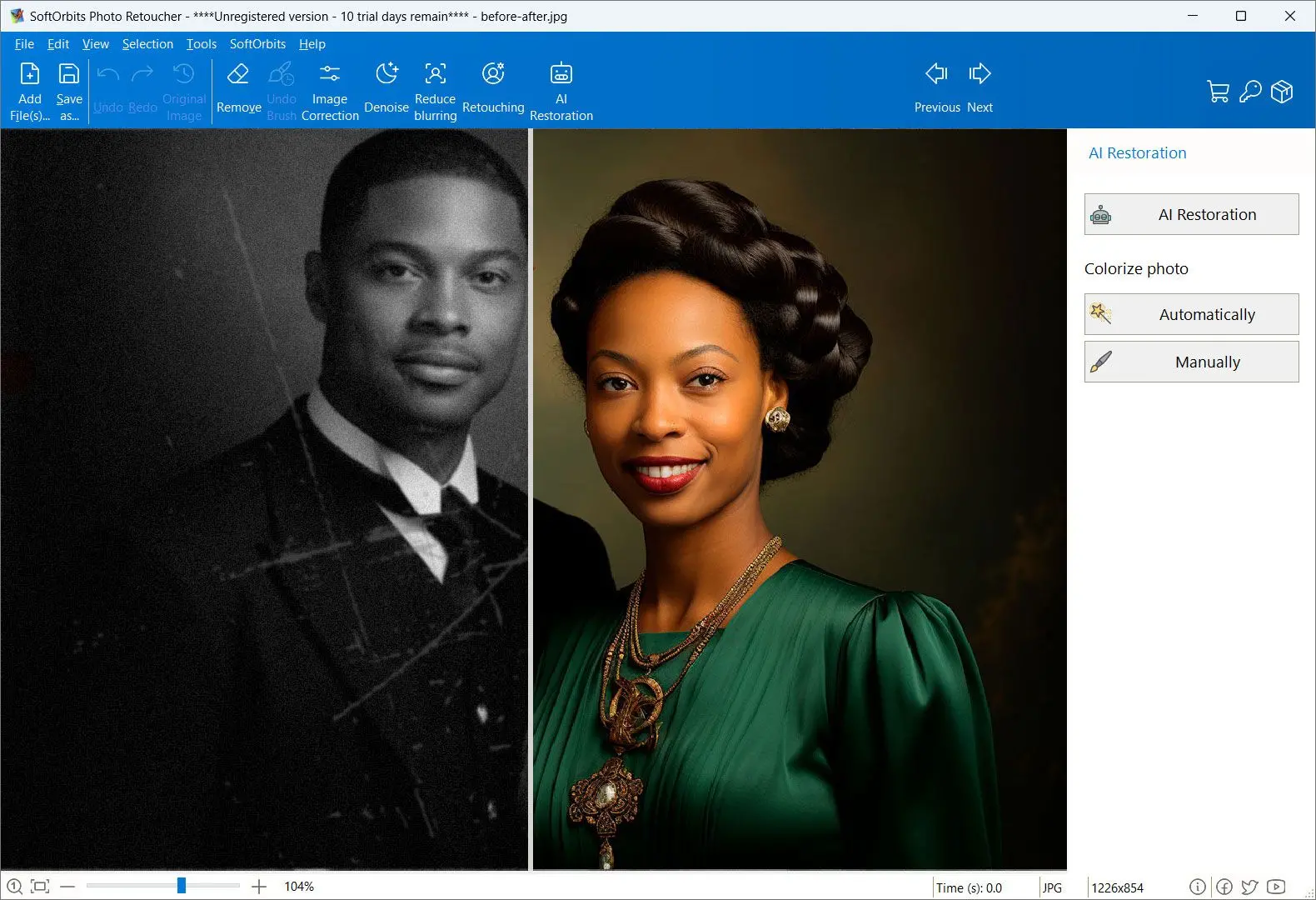
Ventajas:
- Interfaz fácil de usar diseñada para principiantes.
- Incluye herramientas automáticas y manuales para mayor flexibilidad.
- Ofrece funciones adicionales de restauración como la eliminación de imperfecciones y la corrección del color.
Desventajas:
- Requiere una suscripción para la funcionalidad completa.
- Capacidades limitadas de procesamiento por lotes.
- No es una solución basada en la nube; requiere instalación local.
Como fotógrafo profesional y experto en software, priorizo programas con algoritmos sólidos para quitar polvo y rayones, control preciso de las herramientas de edición y compatibilidad con varios formatos de imagen. El software debe ofrecer restauración automática y manual, con flexibilidad ante distintos tipos de daño. Una interfaz clara y un buen rendimiento también pesan al elegir una herramienta fiable para eliminar polvo y arañazos en fotos digitalizadas.
Paul
Características
Después de eliminar arañazos, manchas, sellos de fecha, etc., también puede usar el programa de edición para seguir tratando la imagen.
Corrección de Imagen
Ninguna foto queda bien sin unos ajustes suaves de brillo, contraste y balance de blancos.
Al pulsar Corrección de Imagen en la barra de herramientas, obtiene controles de iluminación como contraste, tinte, gamma y temperatura.
No hace falta abrir otro programa para lograr una exposición adecuada.
También hay Corrección Automática: el programa ajusta parámetros para acercar exposición y balance de blancos.
Opción de Colorización
Photo Retoucher incluye colorización automática. Está en la lista de herramientas superior.
Con fotos en blanco y negro, el programa analiza zonas y las rellena con color. Devolver color a una imagen descolorida le da otra vida.
Herramientas de limpieza manual
Algunas zonas no salen perfectas en un solo pase si la foto está muy dañada. Entonces puede probar estas tres opciones, con más control sobre cómo se elimina cada defecto:
Herramienta Tampón de Clonar
El tampón de clonar ayuda a los fotógrafos a copiar un fragmento de la imagen sobre otro: duplicar una flor o un bokeh, o tapar una zona rota con textura limpia.
Photo Retoucher incluye una herramienta de tampón de clonar en la barra. Elija a mano la zona de origen que cubrirá el rasguño o la mancha.
Cómo usar el tampón de clonar:
- Tras abrir la foto, elija el icono Tampón de Clonar en la barra. El puntero pasa a forma de cruz.
- Seleccione la zona «buena» que se clonará para cubrir lo que desee. Antes, ajuste el tamaño del pincel: más grande si clona una zona amplia, como conchas en una foto de playa.
- Mantenga Alt, haga clic izquierdo y pinte sobre el área. Para una foto antigua, elija una zona limpia que coincida con el fondo del defecto.
- Cuando termine de clonar, estampa el resultado sobre la parte defectuosa: suelte Alt, haga clic derecho y arrastre sobre el defecto.
- Al pintar, verá que la selección se replica sobre la zona dañada.
Este método funciona bien para arañazos leves repartidos por la imagen. Cambiando el origen del clon según el fondo, puede tapar el daño en pasos pequeños.
La herramienta de clonar, como se conoce en Adobe Photoshop, Inkscape, GIMP y Corel PhotoPaint, se usa en la edición de imágenes digitales para reemplazar información de una parte de una imagen con información de otra parte. En otro software de edición de imágenes, su equivalente a veces se denomina herramienta de sello de goma o pincel de clonar.
Wikipedia
Herramienta de Difuminado
Como indica el nombre, la herramienta de difuminado mezcla y desenfoca una parte de la imagen con el entorno.
Con un clic en la zona afectada, puede suavizar la mancha con el fondo y hacerla menos visible.

 SoftOrbits Photo Retoucher