

Un software convertidor de TIFF a PNG útil combina conversión por lotes, formatos de salida claros y un flujo sencillo en el PC para pasar de TIFF a PNG sin pasos innecesarios.

  1. 1️⃣ Descargar Batch Picture Resizer.
  2. 2️⃣ Agregue archivos TIFF para la conversión.
  3. 3️⃣ Elija PNG como formato de salida (configuración de conversión).
  4. 4️⃣ Convierta archivos TIFF a PNG.
Eugene - editor-en-jefe de SoftOrbits, candidato de ciencias en informática, CTO de SoftOrbits
📅 Última actualización:  2026-04-04


SoftwareVentajas claveDesventajas claveIdeal ParaPrecioProcesamiento por lotesPlataforma
XnConvertSoporte de formato ancho, gratuito, multiplataformaInterfaz complejaUsuarios avanzadosGratisWin/macOS/Linux
CoolUtilsInterfaz sencillaSoporte de formato limitadoConversiones informales$19.95Web
Batch Picture ResizerInterfaz sencillaDe pagoProcesamiento por lotes informal$29.95Windows
PhotoshopEdición avanzada, estándar de la industriaCurva de aprendizaje pronunciada, alto costoProfesionalesDe pagoWin/macOS
GIMPGratuito, amplias funcionalidades, multiplataformaCurva de aprendizaje pronunciada (avanzado)AficionadosGratisWin/macOS/Linux

Había que enviar fotos antiguas a un amigo para un sitio web, pero eran archivos TIFF gigantes. ¡El correo electrónico no los aceptaba! Busqué una forma de reducirlas y encontré este programa llamado Batch Picture Resizer. Parecía bastante fácil, ¡y funcionó! Ahora mi amigo tiene sus fotos y yo tengo más espacio en la bandeja de entrada. Beneficio mutuo.
Más adelante probé también herramientas en línea para comparar la experiencia.

Vía #1: Cómo transformar TIFF a PNG con Batch Picture Resizer

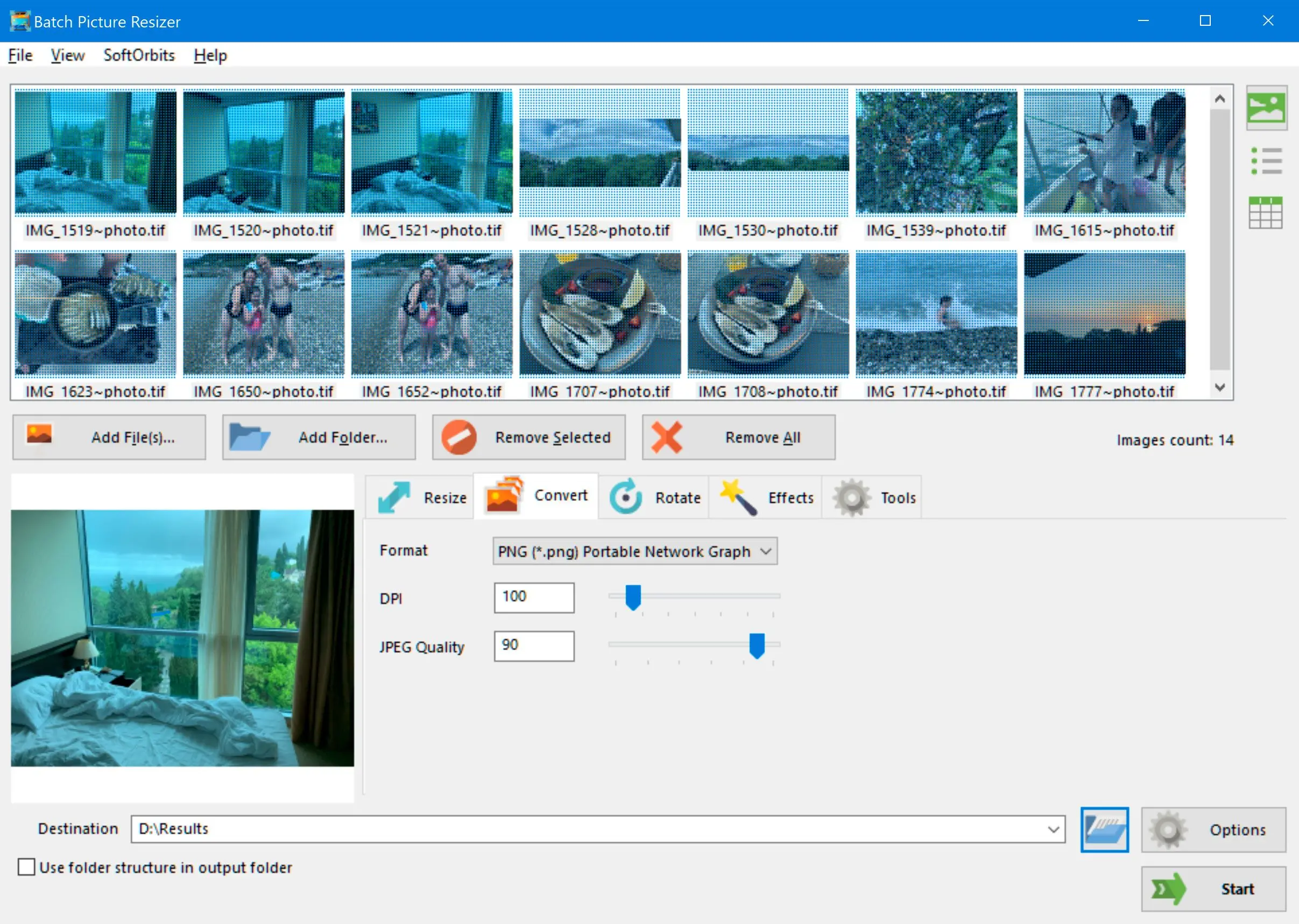
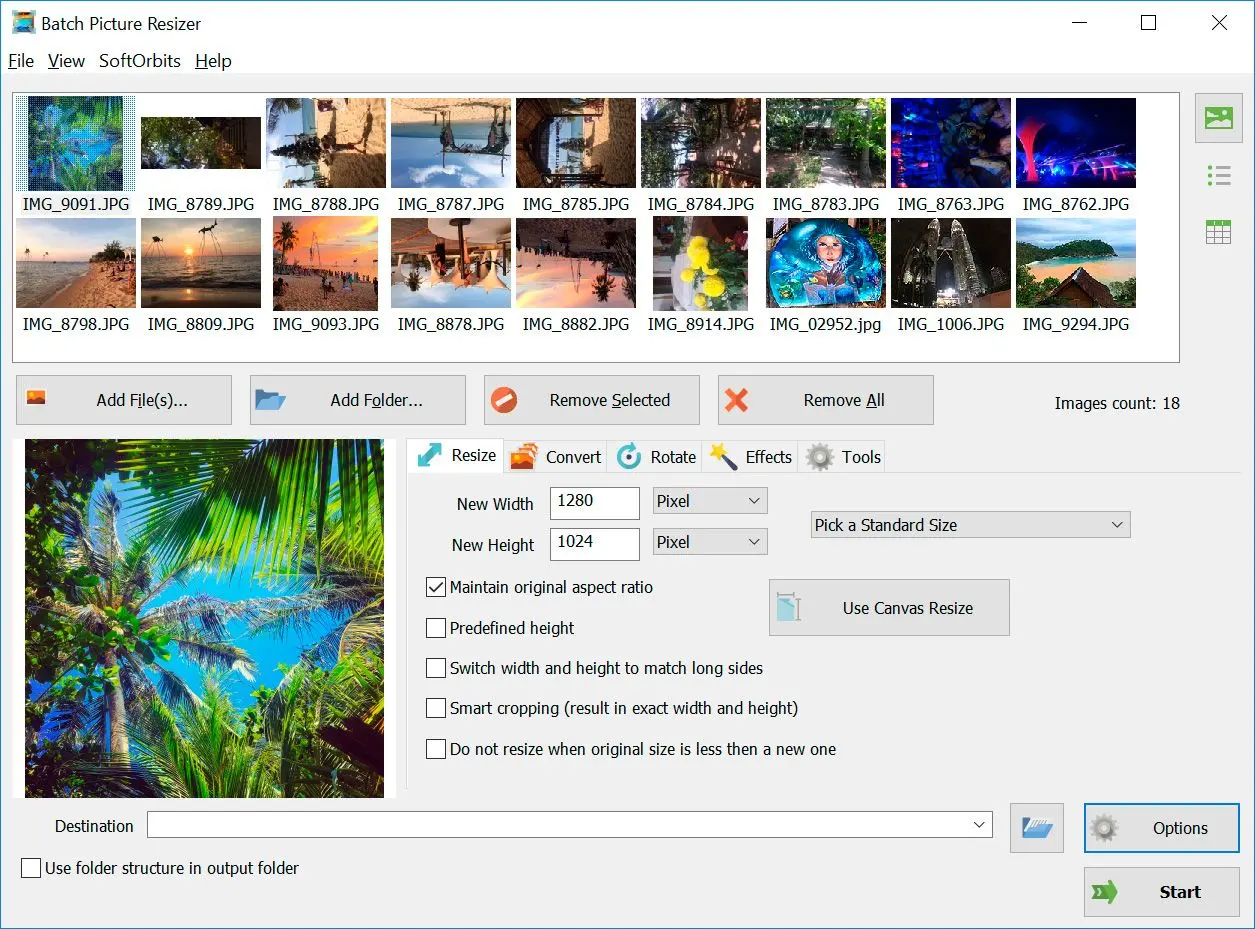
Para convertir TIFF a PNG puede usar Batch Picture Resizer. Abra la aplicación instalada en su PC y cargue las imágenes o archivos que quiera convertir.

Cómo usar el conversor de TIFF a PNG de SoftOrbits

Seleccione la imagen TIFF o varias fotos.

Seleccione la imagen..

Elija los formatos a los que desea convertir la imagen.

Seleccionar..

Verá otras funciones, como redimensionar imágenes, escala de grises, etc.

Funciones escala de grises..

Puede mejorar la imagen con las funciones y herramientas de esta interfaz.

Redimensionar imágenes..

Guarde la imagen haciendo clic en el botón guardar; se guardará en el almacenamiento de su equipo.

Seleccionar carpeta de destino..

La imagen convertida quedará guardada sin conexión en su equipo.
Batch Picture Resizer Batch Picture Resizer

Batch Picture Resizer es un programa para redimensionar imágenes por lotes en Windows: cambia el tamaño y el formato de muchas fotos en un solo paso.

Lecciones de video

Esta herramienta puede convertir archivos TIFF a PNG y guardarlos en su equipo.

Convertidor por lotes de TIFF a PNG

Así puede convertir más de una imagen sin perder el control del proceso: se seleccionan varios archivos y la conversión se ejecuta de forma simultánea.
Un volumen..

Batch Picture Resizer es una aplicación que convierte imágenes y permite tareas básicas de edición.
Con esta aplicación puede convertir archivos TIFF a PNG en Windows con rapidez. Tras la conversión, puede guardar la imagen resultante en el almacenamiento local de su equipo según la licencia o la prueba disponible.

Way #2: Mejores alternativas de software:

.

Al elegir un software convertidor de TIFF a PNG, priorice la representación precisa del color, en especial en imágenes con alta profundidad de color o perfiles concretos. El programa debe manejar bien los TIFF grandes, preservando calidad y metadatos cuando corresponda. Las funciones de procesamiento por lotes y la integración con otras herramientas de edición también marcan la diferencia en el flujo de trabajo.

Paul
Existen diversos programas en el mercado. Algunos, con sus pros y contras, se resumen a continuación:

En SoftOrbits, nuestro objetivo es entregar información precisa y confiable.

  • Elegimos productos para reseñas basados en lo que le gusta a la gente y lo que es popular.

  • Nuestra fase de prueba se enfoca en destacar las principales características de un producto e identificar su software más adecuado.

  • Las reseñas de usuarios de los principales sitios nos guían en la elaboración de nuestras reseñas de productos.

  • Recopilamos los comentarios de nuestros usuarios, comprendiendo sus opiniones sobre el software de SoftOrbits y otros productos.


CaracterísticasXnConvertCoolUtilsBatch Picture ResizerPhotoshopGIMP
Ventajas
  • Soporte de formato ancho
  • Procesamiento por lotes
  • Gratuito
  • Multiplataforma
  • Interfaz simple
  • Acceso en línea
  • Interfaz sencilla
  • Tratamiento por lotes
  • Capacidades de edición avanzadas
  • Herramienta estándar de la industria
  • Gratuito y de código abierto
  • Características extensas
  • Multiplataforma
Desventajas
  • Interfaz compleja
  • Soporte de formato limitado
  • Dependiente de conexión a internet
  • Versión de pago
  • Características limitadas frente a Photoshop o GIMP
  • Solo para Windows
  • Versión de pago
  • Curva de aprendizaje pronunciada
  • Costo elevado
  • Curva de aprendizaje pronunciada para funciones avanzadas
  • Puede consumir muchos recursos
Ideal ParaUsuarios avanzados y profesionalesUsuarios ocasionales que necesitan conversiones en línea esporádicasUsuarios ocasionales que necesitan procesamiento por lotes básicoFotógrafos y diseñadores profesionalesAficionados y entusiastas
PrecioGratis$19.95$29.95De pagoGratis
Procesamiento por lotes
Soporte de FormatosAmplia gama (más de 500)LimitadoLimitadoExtensasExtenso
Interfaz de UsuarioComplejoSimpleSimpleComplejoComplejo
Características AdicionalesEdición, conversión y visualización de imágenesConversión en línea, redimensionamientoEdición básica, redimensionamientoEdición avanzada, diseño y pinturaEdición avanzada, diseño y pintura
Soporte de plataformaWindows, macOS, LinuxBasado en webWindowsWindows, macOSWindows, macOS, Linux
Soporte de perfil de colorLimitadoLimitado
Conservación de metadatosLimitadoLimitado
Opciones de personalizaciónExtensasLimitadoLimitadoExtensoExtenso
Atención al clienteDisponible (foro, correo electrónico)Limitado (ayuda en línea)Limitado (soporte por correo electrónico)Disponible (foros, comunidad)Disponible (foros, comunidad)
Reseña:4.3 estrellas App Store2.9 estrellas TrustPilot4.6 estrellas TrustPilot4.4 estrellas G24.5 estrellas Capterra
Este software puede cambiar el formato de imagen a PNG.

Vía #3: Convertir TIFF a PNG en línea

Existen varios convertidores en línea.

  • CloudConvert: conversor en línea versátil que admite muchos tipos de archivos, incluidas imágenes, documentos, audio y vídeo.
  • Convert.Files: otro servicio popular con interfaz sencilla.
  • ImageMagick: herramienta de línea de comandos potente para tareas de procesamiento de imágenes, incluida la conversión.
  • Online-Convert.com: servicio integral compatible con imágenes, documentos y audio.
  • Convertio: conversor en línea sencillo para varios tipos de archivos.

Cómo usar Zamzar:
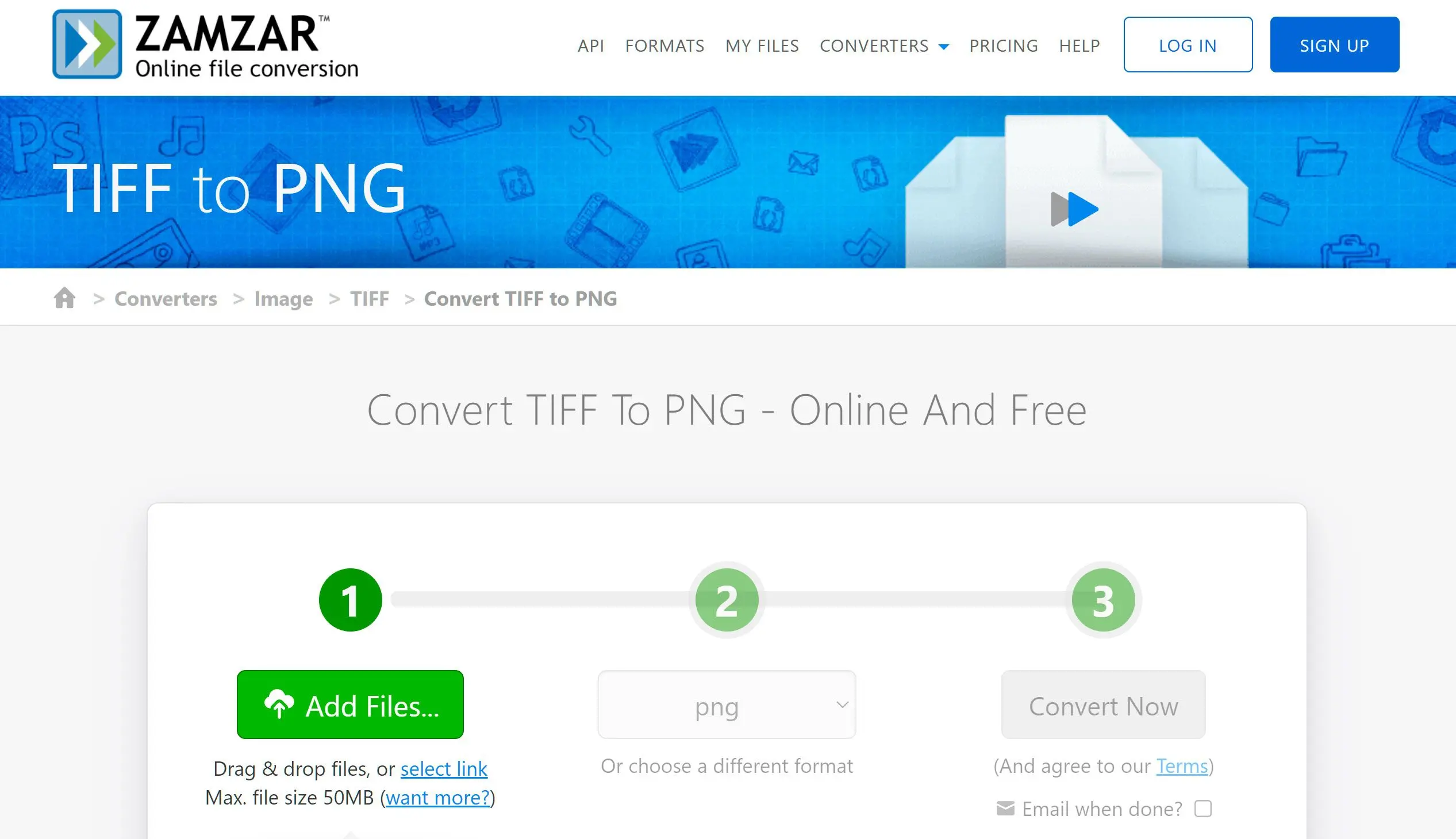
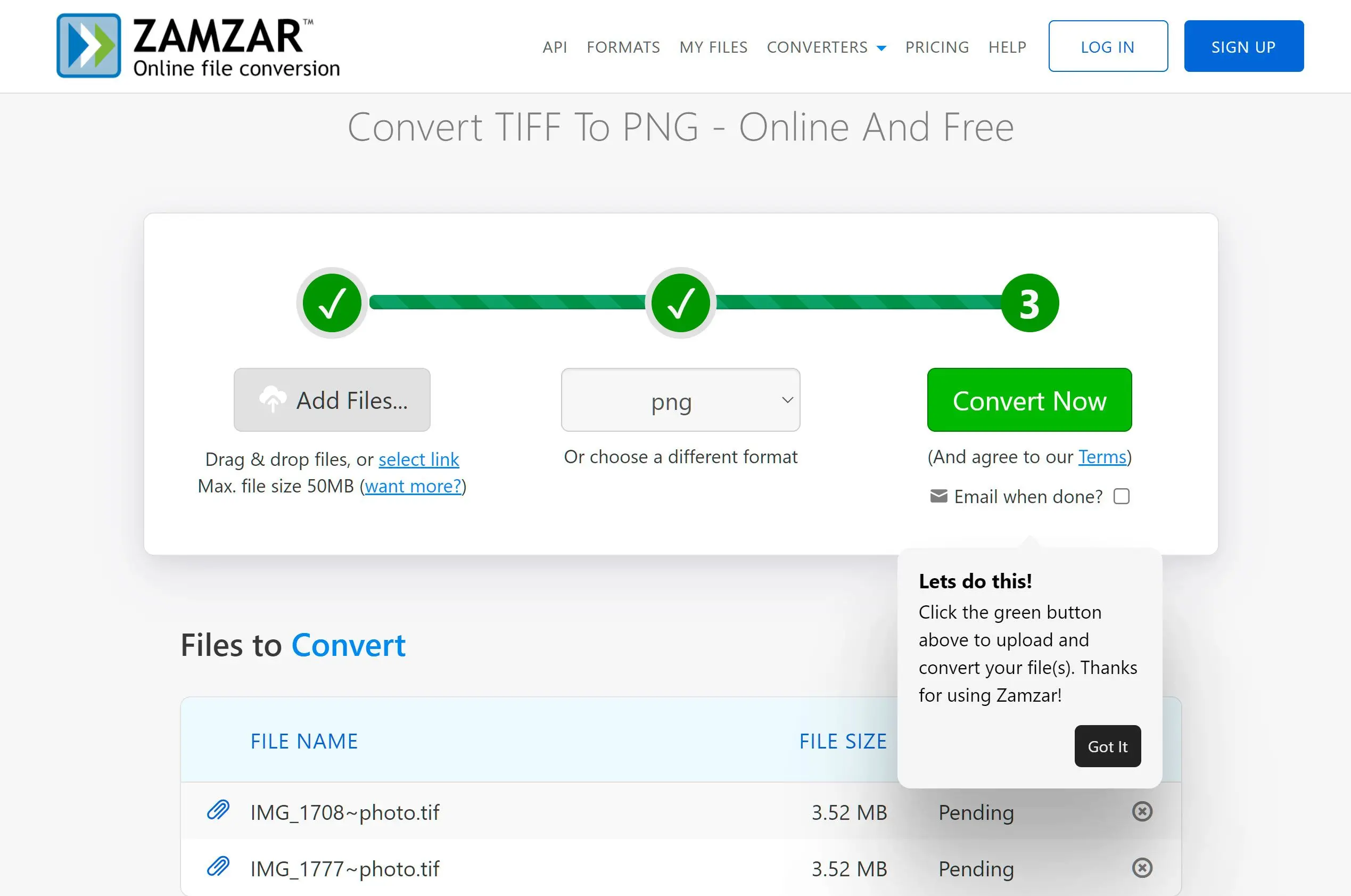
Abra el navegador y entre en el sitio de Zamzar (u otro servicio de conversión que elija).

Abrir tamaño de archivo..

Añada los archivos.

Añadir archivos..

Guarde o descargue el resultado en la carpeta de destino. La imagen convertida quedará disponible para uso sin conexión.
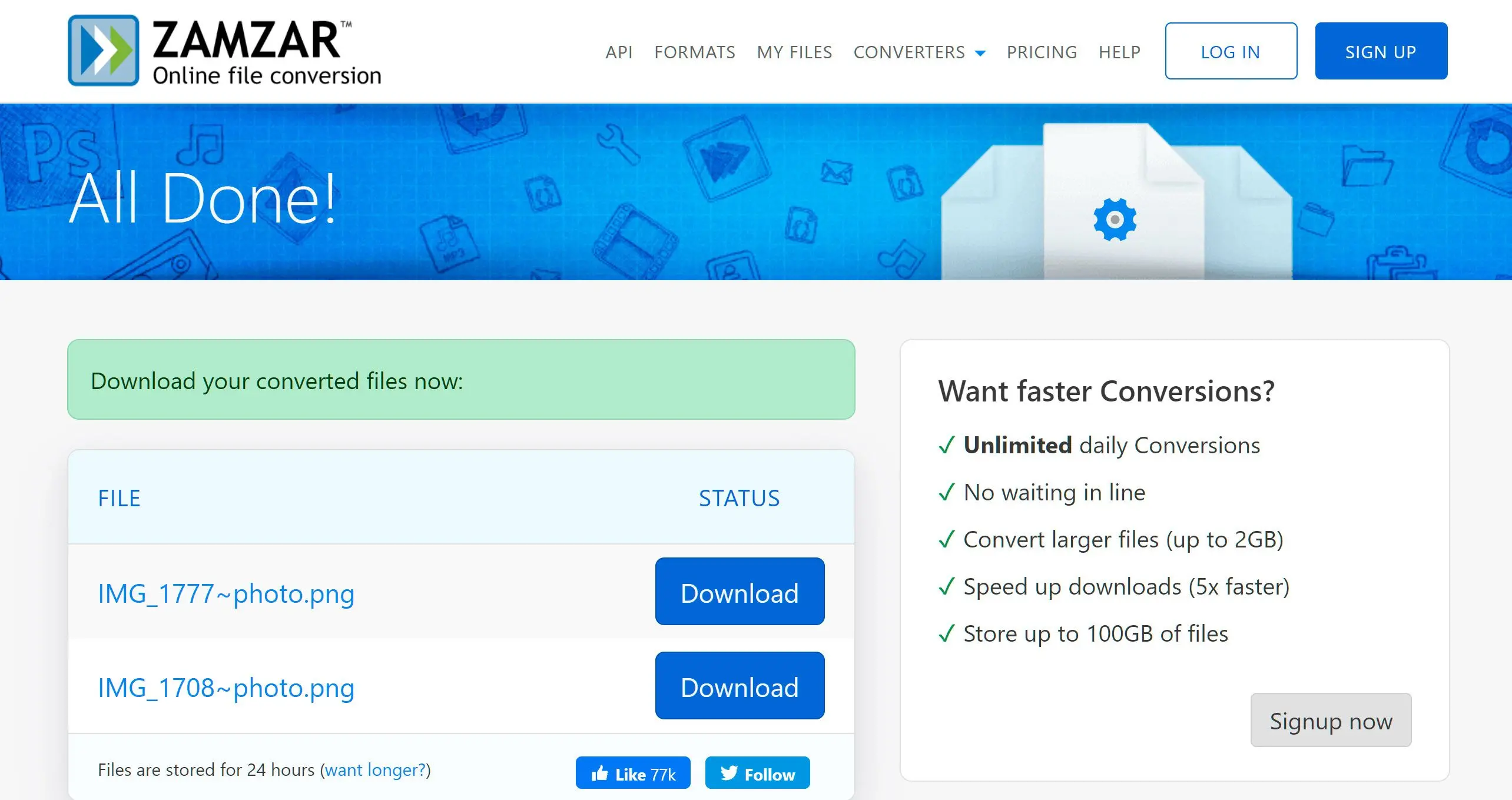
Resultado..

El servicio Zamzar ofrece estas funciones en línea.

Software frente a convertidores en línea

SoftwareCaracterísticasLimitacionesCasos de uso
Adobe PhotoshopCapacidades de edición avanzadas, capas, máscaras, filtros, corrección de colorCurva de aprendizaje pronunciada, alto costo, uso intensivo de recursosFotógrafos profesionales, diseñadores gráficos
GIMPCódigo abierto y gratuito, capas, filtros, herramientas de pinturaInterfaz menos intuitiva en comparación con PhotoshopAficionados, estudiantes
XnConvertConversión de imágenes por lotes, renombrado, soporte de formato amplio, edición básicaInterfaz compleja, menos intuitiva para principiantesUsuarios que necesitan procesar grandes cantidades de imágenes y realizar conversiones y tareas de edición básicas
CloudConvertConvertidor en línea versátil para varios tipos de archivos de imagenDependiente de la conexión a internet; puede haber límites de tamaño y de velocidadUsuarios ocasionales que necesitan conversiones rápidas sin instalar software
ZamzarConvertidor en línea simple para formatos habitualesMenos funciones que un programa dedicado; la velocidad puede ser menorUsuarios casuales que necesitan conversiones básicas
Online-Convert.comServicio integral con muchos formatos y extras como cambiar el tamaño y recortarDependiente de internet; posibles límites de tamaño y velocidadUsuarios que necesitan variedad de opciones de conversión y funciones adicionales

Comprensión de los formatos TIFF y PNG

TIFF y PNG: un análisis más profundo

Tag Image File Format (TIFF o TIF) es un formato de imagen para gráficos rasterizados, muy usado entre artistas gráficos, editorial y fotógrafos. TIFF es compatible con escaneo, fax, procesamiento de textos, OCR, manipulación de imágenes, autoedición y maquetación.

Wikipedia

Portable Network Graphics (PNG) es un formato de gráficos rasterizados con compresión sin pérdida. Se desarrolló como alternativa libre a GIF; en broma se decía que PNG significaba «PNG is not GIF».

Wikipedia

Ambos son formatos de imagen habituales: algunos enfoques usan compresión con pérdida; otros priorizan almacenamiento o flexibilidad. Varios admiten compresión sin pérdida; la elección depende del uso.

TIFFvsPNG..

Algunos fotógrafos o profesionales de medios prefieren TIFF por su flexibilidad como contenedor. PNG es muy popular por el menor tamaño en muchos casos y la compresión sin pérdida en la web.

CaracterísticaTIFFPNG
Profundidad de colorSoporta varias profundidades de color; adecuado para imágenes de alta calidad.Típicamente 8 bits, pero puede admitir 16 bits para mayor precisión de color.
CompresiónOfrece compresión con y sin pérdida, con gestión flexible del tamaño del archivo.Compresión sin pérdida; mantiene la calidad de la imagen.
Tamaño del archivoSuele ser mayor, sobre todo con compresión sin pérdida o altas profundidades de color.Puede ser mayor que JPEG en escenas complejas.
Calidad de imagenAlta calidad; adecuado para fotografía e impresión.Buena calidad; adecuado para gráficos web y arte digital.
TransparenciaAdmite transparenciaAdmite transparencia
MetadatosAdmite metadatos, incluidos EXIF, útiles para fotógrafos y otros profesionales.Admite metadatos, aunque a veces con menos flexibilidad que TIFF.
Capacidades de ediciónEdición más compleja, con capas y máscaras.Edición básica, a menudo suficiente para web y arte digital.
CompatibilidadAmpliamente compatible con muchos programasAmpliamente compatible con navegadores y software habitual
Ventajas
  • Preservación de imágenes de alta calidad
  • Amplia gama de colores
  • Compresión sin pérdida para archivo
  • Capas y máscaras para edición avanzada
  • Puede incrustar varias imágenes en un solo archivo
  • Compresión sin pérdida para buena calidad
  • Muy compatible con web y dispositivos
  • A menudo archivos más pequeños que TIFF
  • Transparencia para efectos en capas
  • Adecuado para gráficos web y arte digital
Desventajas
  • Archivos más grandes
  • Menos habitual que PNG en la web
  • Puede ser más complejo de editar
  • Profundidad de color más limitada que en muchos TIFF
  • Puede no bastar para cierta impresión de alta resolución
  • Menos flexible para edición muy avanzada
Mejor uso paraFotografía profesional, imágenes médicas, gráficos de alta resoluciónGráficos web, logotipos, arte digital, capturas de pantalla

Batch Picture Resizer Batch Picture Resizer
Convierta TIFF a PNG en Windows con un programa de escritorio o con herramientas en línea. Compare opciones para conversión por lotes y buena calidad de imagen sin recargar el resumen.


🙋Preguntas frecuentes

TIFF admite compresión con y sin pérdida, mientras que PNG utiliza principalmente compresión sin pérdida. TIFF ofrece flexibilidad en las opciones de compresión; PNG suele ser más eficiente para uso en web.

ImageMagick es una herramienta potente y de código abierto que puede manejar varios formatos de imagen, incluidos TIFF y PNG.

Algunas técnicas habituales son redimensionar, recortar, rotar, voltear, corrección de color y filtros como nitidez o desenfoque.

Casos frecuentes: preparar imágenes para la web, compartir en redes sociales o archivar con buena calidad.