Disfrute de sus vídeos en cualquier lugar: convierta MKV a MOV

  1. 1️⃣ Instale el convertidor de vídeo.
  2. 2️⃣ Agregue sus archivos MKV al programa.
  3. 3️⃣ Ajuste la configuración si es necesario.
  4. 4️⃣ Inicie el proceso para transformar sus archivos de vídeo.
Eugene - editor-en-jefe de SoftOrbits, candidato de ciencias en informática, CTO de SoftOrbits
📅 Última actualización:  2026-04-03

Tenía un archivo MKV valioso con imágenes de los primeros pasos de mi hija. El proyecto exigía pasar el material a MOV. VLC identificó el tipo de vídeo; el MKV daba problemas de compatibilidad con el uso que yo buscaba. Necesitaba compatibilidad con iTunes para integrar en Apple TV. Las sugerencias de usar VLC o Infuse no me convencieron por mi preferencia por la biblioteca de iTunes. Consideré la remezcla como alternativa mejor que recodificar todo. Probé varias opciones: Shutter Encoder, Avidemux y Xmedia Recode. Al final elegí Video Converter. La conversión salió bien y recuperé compatibilidad con iTunes y Apple TV. El proceso transformó mis archivos MKV a MOV sin pasos innecesarios.

Vía n.º 1: Software por lotes de Windows 10/11 para convertir MKV a MOV

Cómo usar el convertidor de MKV a MOV para convertir sus archivos

Descarga

Descargue e instale el software en su PC desde el sitio web oficial.

Instalar software..

Lanzamiento

Abra el programa en su ordenador haciendo doble clic en el icono del escritorio.

Iniciar el software..

Añadir archivos

Haga clic en el botón Agregar archivos dentro de la interfaz del software para importar sus archivos. También puede arrastrar y soltar los archivos directamente en la ventana del software.

Añadir archivos..

Seleccionar Formato de Salida

Elegir MOV como formato de salida de la lista de formatos soportados.

Seleccionar formato de salida..

Personalizar Ajustes (Opcional)

Se pueden personalizar los ajustes, tales como códec de vídeo, resolución, frecuencia de fotogramas y audio.

Personalizar ajustes (opcional)..

Elegir Carpeta de Salida

Especificar la ubicación donde se guardarán los vídeos MOV convertidos. Hacer clic en el botón Examinar.

Elegir carpeta de salida..

Iniciar Proceso

Hacer clic en el botón Convertir para iniciar el proceso.

Iniciar proceso..

Esperar a que se complete la conversión

La barra de progreso indicará el estado de cada archivo en proceso.

Resultado..

Disfrute la flexibilidad y compatibilidad de sus vídeos en formato MOV en varios dispositivos y aplicaciones.

SoftOrbits Video Converter SoftOrbits Video Converter

SoftOrbits Video Converter es un convertidor de archivos de video que convierte, comprime, mejora y escala en un solo paso, aprovechando la potencia de tu PC.

Lecciones de video

.

Al seleccionar un programa de descarga gratuita para convertir MKV a MOV, priorizo el software que ofrece una amplia gama de opciones de personalización, incluida la capacidad de ajustar la resolución, la velocidad de fotogramas y la configuración de audio. Esto garantiza que pueda adaptar la salida para cumplir con los requisitos específicos de diferentes proyectos.

Paul

Vía n.º 2: Los 3 mejores convertidores de MKV a MOV en línea

En SoftOrbits, nuestro objetivo es entregar información precisa y confiable.

  • Elegimos productos para reseñas basados en lo que le gusta a la gente y lo que es popular.

  • Nuestra fase de prueba se enfoca en destacar las principales características de un producto e identificar su software más adecuado.

  • Las reseñas de usuarios de los principales sitios nos guían en la elaboración de nuestras reseñas de productos.

  • Recopilamos los comentarios de nuestros usuarios, comprendiendo sus opiniones sobre el software de SoftOrbits y otros productos.

Si busca una forma conveniente de convertir MKV a MOV en línea, existen varias opciones fiables disponibles. Aquí están los tres mejores convertidores en línea:

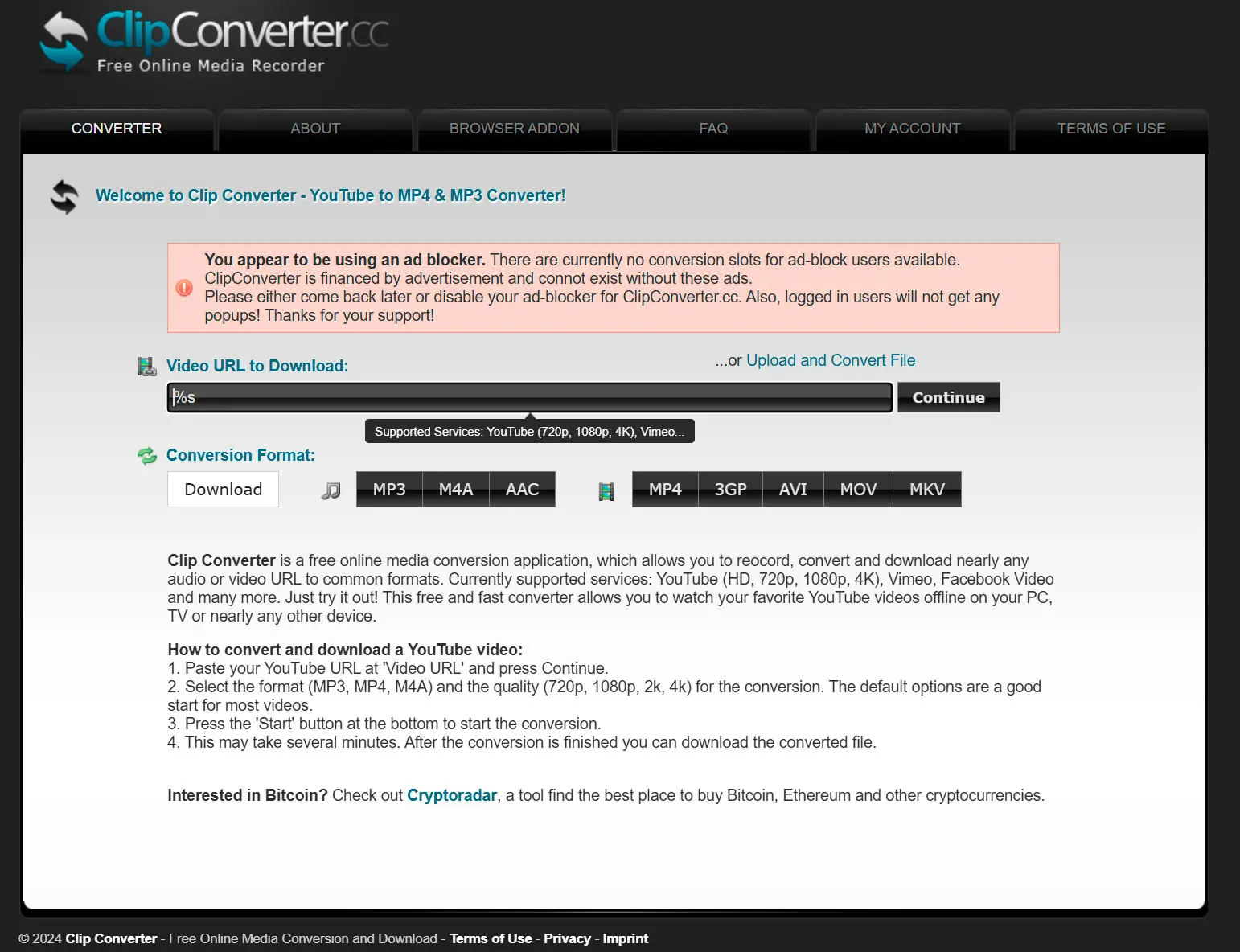
1. Clipconverter

1. Clipconverter..

Clipconverter es una herramienta en línea popular que permite convertir vídeos a varios formatos, incluidos MKV y MOV. Ofrece una interfaz simple y fácil de usar, lo que facilita su uso para usuarios de todos los niveles. Clipconverter admite una amplia gama de formatos de entrada y salida, lo que garantiza la compatibilidad con la mayoría de los archivos de vídeo. Sin embargo, los usuarios gratuitos pueden encontrar limitaciones en el tamaño y la duración de los archivos.

Ventajas:

  • Interfaz sencilla y fácil de usar
  • Admite una amplia gama de formatos de entrada y salida
  • Proceso de conversión rápido

Desventajas:

  • Puede tener limitaciones en el tamaño y la duración del archivo para usuarios gratuitos
  • Dependiente de la conexión a internet
Nuestra calificación: 4 estrellas

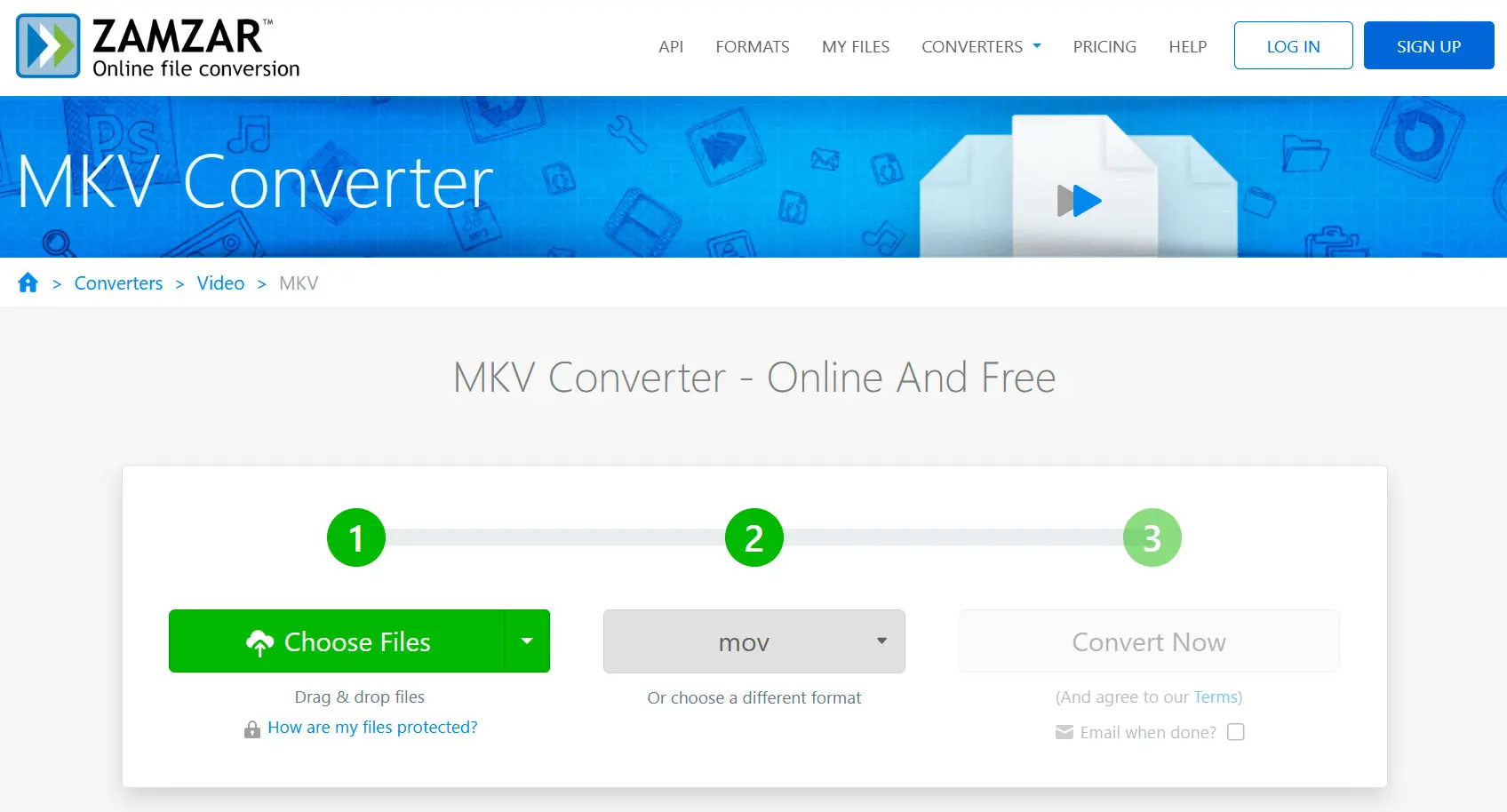
2. Zamzar

2. Zamzar..

Zamzar es otra herramienta en línea fiable que admite una amplia gama de formatos de archivo, incluidos MKV y MOV. Ofrece un proceso rápido y sencillo, que permite convertir vídeos fácilmente. Zamzar también ofrece la opción de recibir los archivos convertidos por correo electrónico, lo que resulta conveniente para los usuarios que no desean descargar los archivos directamente. Sin embargo, la velocidad puede variar en función del tamaño del archivo y de la conexión a internet.

Ventajas:

  • Admite una amplia gama de formatos de archivo
  • Conversión rápida y sin complicaciones
  • Opción de recibir su resultado por correo electrónico

Desventajas:

  • La velocidad depende del tamaño del archivo y de la conexión
  • La entrega de archivos convertidos por correo electrónico puede tardar
Nuestra calificación: 4 estrellas

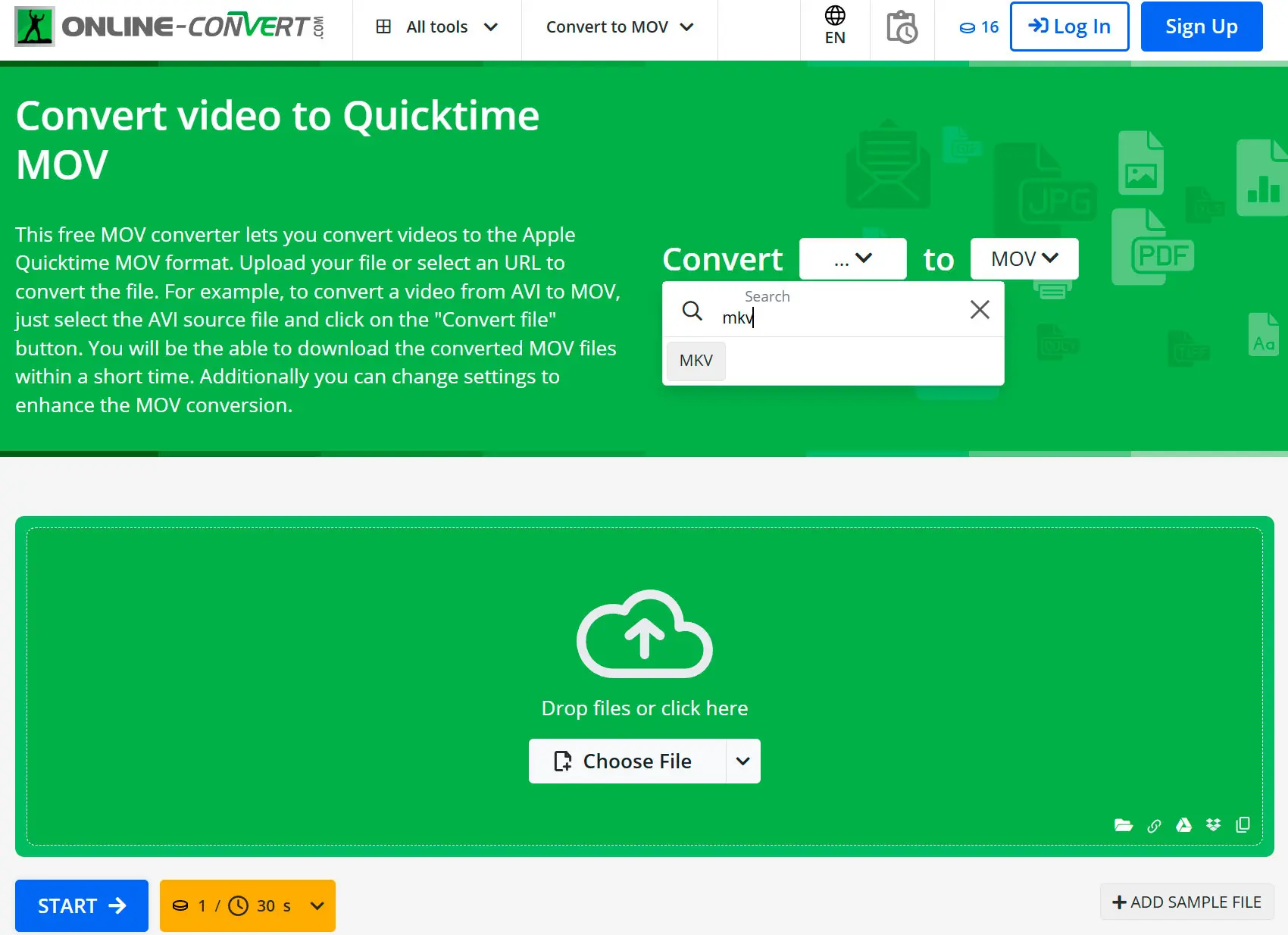
3. Online-Convert.com

3. Online-Convert.com..

Online-Convert.com es una herramienta en línea que ofrece una amplia gama de opciones de personalización, lo que le permite ajustar configuraciones como el códec de vídeo, la resolución y la velocidad de fotogramas. Esto la convierte en una buena opción para los usuarios que desean personalizar su salida. Sin embargo, la interfaz puede ser abrumadora para los principiantes, y algunas funciones avanzadas pueden requerir una suscripción.

Ventajas:

  • Amplia gama de opciones de personalización
  • Admite múltiples formatos de archivo
  • Opción para descargar directamente o guardar archivos en almacenamiento en la nube

Desventajas:

  • La interfaz puede ser abrumadora para principiantes
  • Funciones avanzadas pueden requerir una suscripción
Nuestra calificación: 3 estrellas

⭐ Reseñas

Clipconverter

Usuario: Emily Johnson
Valoración: 4 estrellas
Clipconverter funcionó perfectamente para convertir mis archivos a formato MOV. La interfaz fue sencilla, y el proceso de conversión fue rápido. ¡Muy recomendado!

Zamzar

Usuario: James Anderson
Valoración: 4 estrellas
Zamzar fue una excelente opción para convertir mis archivos multimedia. El proceso fue rápido y sin complicaciones, y aprecié la opción de recibir los archivos convertidos por correo electrónico.

Online-Convert.com

Usuario: Laura Thompson
Valoración: 3 estrellas
Online-Convert.com ofreció varias opciones de personalización para mi conversión de MKV a MOV. Aunque la interfaz fue un poco abrumadora al principio, pude personalizar la salida a mi gusto una vez que me acostumbré.

ConvertidorFuncionesUsabilidadCalidadPreciosOtros Criterios
Clipconverter4 estrellas4 estrellas4 estrellasGratis-
Zamzar4 estrellas4 estrellas4 estrellasDesde $9/mesOpción de entrega por correo electrónico
Online-Convert.com3 estrellas3 estrellas3 estrellasGratis con planes de pago opcionalesAmplia gama de opciones de personalización

¿Qué tan buenos son los convertidores en línea?

Ventajas:
  • Muchas herramientas son de uso gratuito y no requieren instalación de software.
  • Generalmente poseen interfaces intuitivas de fácil navegación.
  • Pueden ser una opción rápida y conveniente, especialmente para archivos pequeños.

Desventajas:

  • Algunas herramientas pueden tener restricciones en el tamaño y duración de los archivos que se pueden convertir.
  • Requieren una conexión a internet estable para funcionar correctamente.
  • Cargar archivos a un servidor en línea puede generar problemas de privacidad.

Lo mejor para

Archivos pequeños, conversiones ocasionales, o usuarios que prefieren una solución rápida y sencilla.

Vía n.º 3: TOP 3 software de edición de vídeo

.

Opciones de personalización, incluyendo resolución, velocidad de fotogramas y ajustes de audio, son esenciales para adaptar la salida a requisitos específicos. Capacidades de procesamiento por lotes e interfaz fácil de usar son importantes para un flujo de trabajo eficiente.

Paul

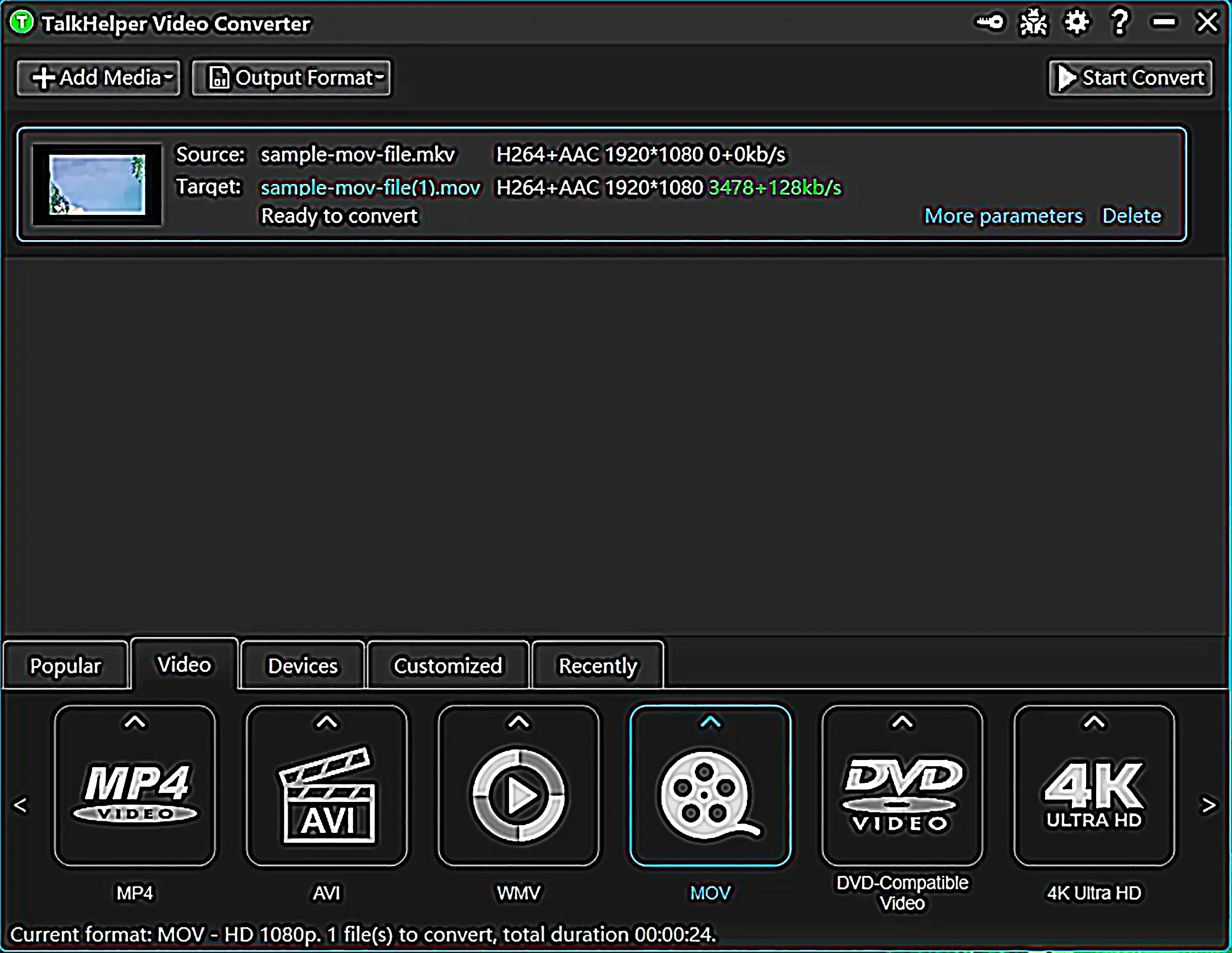
TalkHelper Converter

TalkHelper..

Pasos para convertir MKV a MOV con TalkHelper

Visite el sitio web oficial de TalkHelper y descargue el software.

Después de la instalación, inicie la aplicación TalkHelper en su ordenador.

Haga clic en el botón Añadir archivos o Add dentro de la interfaz del software para buscar y seleccionar los archivos de vídeo que desea convertir a MOV. Puede elegir varios archivos a la vez manteniendo presionada la tecla Ctrl.

En la interfaz del software, busque la opción Formato de salida. Seleccione MOV como el formato de salida deseado para los archivos convertidos.

Si desea personalizar la configuración, como resolución de vídeo, bitrate o ajustes de audio, puede hacerlo en el menú de configuración o preferencias del software.

Seleccione una carpeta de destino en su ordenador.

Haga clic en el botón Convertir dentro de la interfaz del software para iniciar el proceso de conversión.

El software mostrará el progreso de la conversión. El tiempo dependerá del tamaño y el número de archivos convertidos.

El proceso ha terminado, navegue a la carpeta de salida que seleccionó anteriormente.

TalkHelper Converter es una herramienta fácil de usar que también ofrece capacidades de conversión. Le permite convertir fácilmente MKV a MOV y otros formatos, al tiempo que proporciona funciones como recortar, cortar y agregar efectos. TalkHelper es una buena opción para los usuarios que desean una herramienta sencilla y eficiente con algunas funciones básicas de edición.

Ventajas:

  • Interfaz intuitiva para navegación sencilla
  • Proceso eficiente con producción de alta calidad
  • Funciones adicionales de edición para mejorar vídeos

Desventajas:

  • Opciones de personalización limitadas frente a un software de edición de vídeo dedicado al formato MP4
Precios: Versión gratuita disponible con funciones limitadas, versiones pagas desde $49.99.SO compatibles: Windows, macOS.Nuestra calificación: 4 estrellas.

Wondershare UniConverter (Windows)

Wondershare UniConverter (Windows)..

Wondershare UniConverter es una aplicación potente que también ofrece capacidades de conversión. Admite una amplia gama de formatos y proporciona funciones de edición avanzadas como recortar, ajustar, agregar efectos y fusionar vídeos. UniConverter es una buena opción para usuarios que necesitan una herramienta completa con una amplia gama de funciones.

Ventajas:

  • Capacidades de edición avanzadas
  • Amplia gama de formatos admitidos
  • Resultado de alta calidad con configuraciones personalizables

Desventajas:

  • La funcionalidad completa requiere una licencia de pago
Precios: Versión gratuita disponible con funciones limitadas, versiones de pago a partir de $39.99SO compatibles: Windows, macOSNuestra calificación: 4,5 estrellas

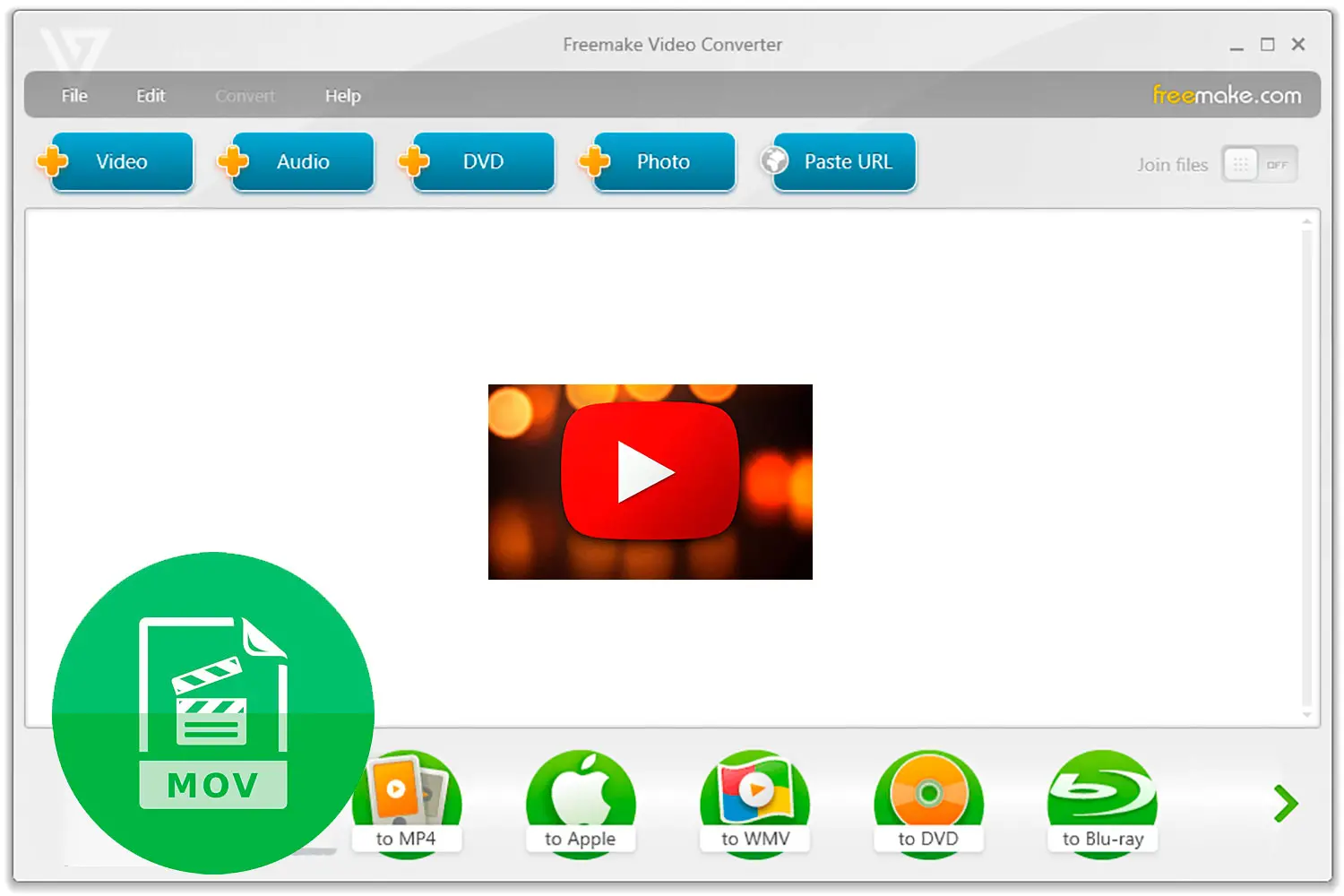
Freemake Video Converter

Freemake Video Converter..

Freemake Video Converter es un convertidor de vídeo gratuito que ofrece una interfaz simple e intuitiva. Permite convertir fácilmente MKV a MOV y otros formatos, y también proporciona funciones básicas de edición como recortar y encuadrar. Freemake es una buena opción para usuarios que desean una herramienta sencilla y fácil de usar.

Ventajas:

  • Interfaz simple e intuitiva
  • Proceso de trabajo rápido
  • Amplia gama de opciones de formato de salida

Desventajas:

  • Capacidades de edición limitadas
Precios: Versión gratuita disponible con funciones limitadas, versión de pago (Freemake Video Converter Gold) disponible por $39.95SO compatibles: WindowsNuestra calificación: 3,5 estrellas

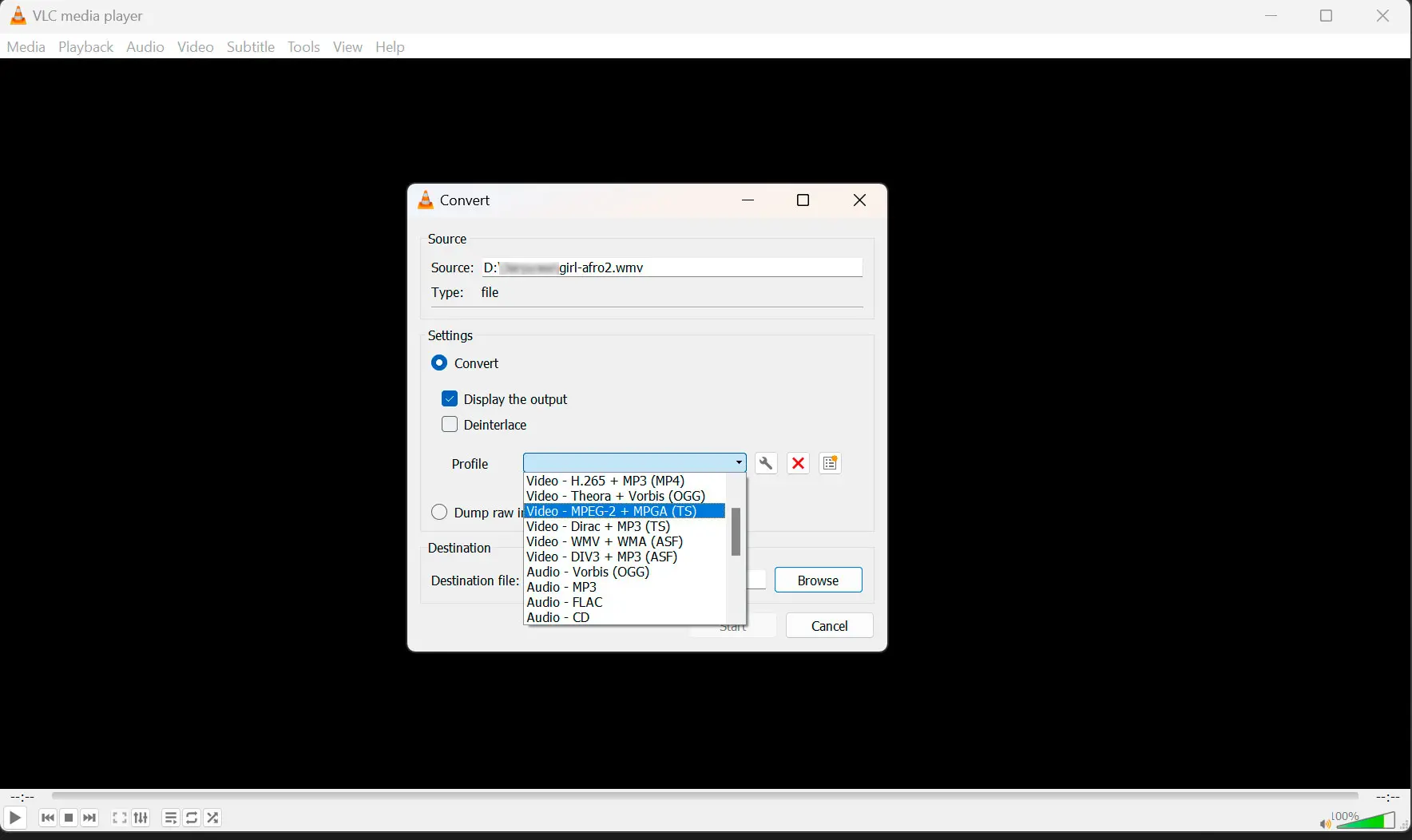
VLC Media Player

VLC Media Player..

VLC Media Player es principalmente un reproductor multimedia. Aunque no es tan potente como las herramientas de edición de vídeo especializadas, VLC puede ser una opción útil. Es una herramienta gratuita y de código abierto, lo que la convierte en una buena opción para usuarios con presupuesto limitado.

Ventajas:

  • Software libre y de código abierto
  • Amplia compatibilidad de plataforma
  • Proceso de conversión sencillo

Desventajas:

  • Opciones de personalización limitadas
  • Capacidades de edición básicas
Precios: Software libre y de código abiertoSO compatibles: Windows, macOS, Linux, Android, iOS
Nuestra calificación: 4,5 estrellas

¿Qué tan bueno es el software dedicado?

Ventajas:
  • El software dedicado a menudo ofrece una gama más amplia de funciones, incluidas opciones de personalización, procesamiento por lotes y configuración avanzada.
  • Se pueden convertir archivos sin conexión a internet.
  • Sus archivos permanecen en su dispositivo local, garantizando la privacidad.

Desventajas:

  • Muchas opciones de software dedicadas requieren una compra o suscripción.
  • Necesita instalar y configurar el software en su ordenador.

Lo mejor para

Conversiones frecuentes, archivos grandes o usuarios que requieren funciones avanzadas y privacidad.

Vía n.º 4: Uso de herramientas de línea de comandos

Si bien las interfaces gráficas de usuario (GUI) a menudo se prefieren por su facilidad de uso, las herramientas de línea de comandos pueden ofrecer mayor flexibilidad y control para usuarios avanzados. Aquí se explica cómo convertir MKV a QuickTime MOV usando la herramienta de línea de comandos ffmpeg:

Cómo usar ffmpeg

Instalar ffmpeg:

Descargar e instalar ffmpeg para su sistema operativo desde (https://www.ffmpeg.org/).

Abrir una terminal o símbolo del sistema.

Navegar al directorio que contiene su archivo MKV.

Usar el siguiente comando para convertir el archivo MKV a MOV:

ffmpeg -i your_mkv_file.mkv -c:v libx264 -c:a aac output.mov

Sustituya your_mkv_file.mkv por el nombre real de su archivo MKV y elija el nombre del MOV de salida (por ejemplo output.mov).

Personalizar el comando:

✔️ Ajustar códec de vídeo

Use -c:v libx265 para codificación HEVC (si es compatible).

✔️ Establecer bitrate

Use -b:v 2000k para establecer el bitrate del vídeo a 2Mbps.

✔️ Cambiar códec de audio

Use -c:a mp3 para usar audio MP3.

✔️ Especificar bitrate de audio

Use -b:a 128k para establecer el bitrate del audio a 128kbps.

✔️ Añadir otras opciones

Consulte la documentación de ffmpeg para más opciones, como ajustar resolución, velocidad de fotogramas y más.

Ejemplo:

ffmpeg -i my_video.mkv -c:v libx265 -b:v 3000k -c:a aac -b:a 192k output.mov
Este comando convertirá my_video.mkv a output.mov utilizando codificación HEVC con una tasa de bits de vídeo de 3Mbps y audio AAC con una tasa de bits de 192kbps.
Las herramientas de línea de comandos como ffmpeg ofrecen mayor flexibilidad y control en comparación con las GUI, lo que permite personalizar el proceso según las necesidades específicas. Sin embargo, requieren una comprensión básica de la sintaxis y las opciones de la línea de comandos.

¿Qué tan buenas son las herramientas de línea de comandos?

Ventajas:
  • Las herramientas de línea de comandos ofrecen la mayor flexibilidad y control, permitiendo personalizar ajustes y automatizar tareas.
  • Varias herramientas de línea de comandos son gratuitas y de código abierto, proporcionando una solución rentable.

Desventajas:

  • El uso de herramientas de línea de comandos exige una comprensión básica de la sintaxis y opciones de la línea de comandos.
  • Aprender a usar herramientas de línea de comandos puede requerir más tiempo y esfuerzo en comparación con las GUI.

Lo mejor para

Usuarios avanzados que requieren control preciso y se sienten cómodos con interfaces de línea de comandos.

Comparación de Métodos

CaracterísticaConvertidores en LíneaSoftware DedicadoHerramientas de Línea de Comandos
CostoGratuito (a menudo con limitaciones)De pago (generalmente)Gratuito (a menudo)
Facilidad de UsoInterfaces fáciles de usarNiveles de complejidad variablesRequiere conocimiento técnico
CaracterísticasBásico a moderadoAmplia gama de funcionesPersonalización extensa
Tamaño de Archivo y DuraciónPuede tener limitacionesNormalmente maneja archivos más grandesPuede manejar archivos grandes
Conexión a InternetRequeridoNo requeridoNo requerido
PrivacidadPuede generar preocupacionesMás privadoMayor privacidad
Flexibilidad y controlLimitadoModeradoAlto
Curva de aprendizajeFácilVaríaPronunciada
Lo mejor paraUso ocasional, archivos pequeñosConversiones frecuentes, funciones avanzadasUsuarios avanzados, automatización

SoftOrbits Video Converter SoftOrbits Video Converter
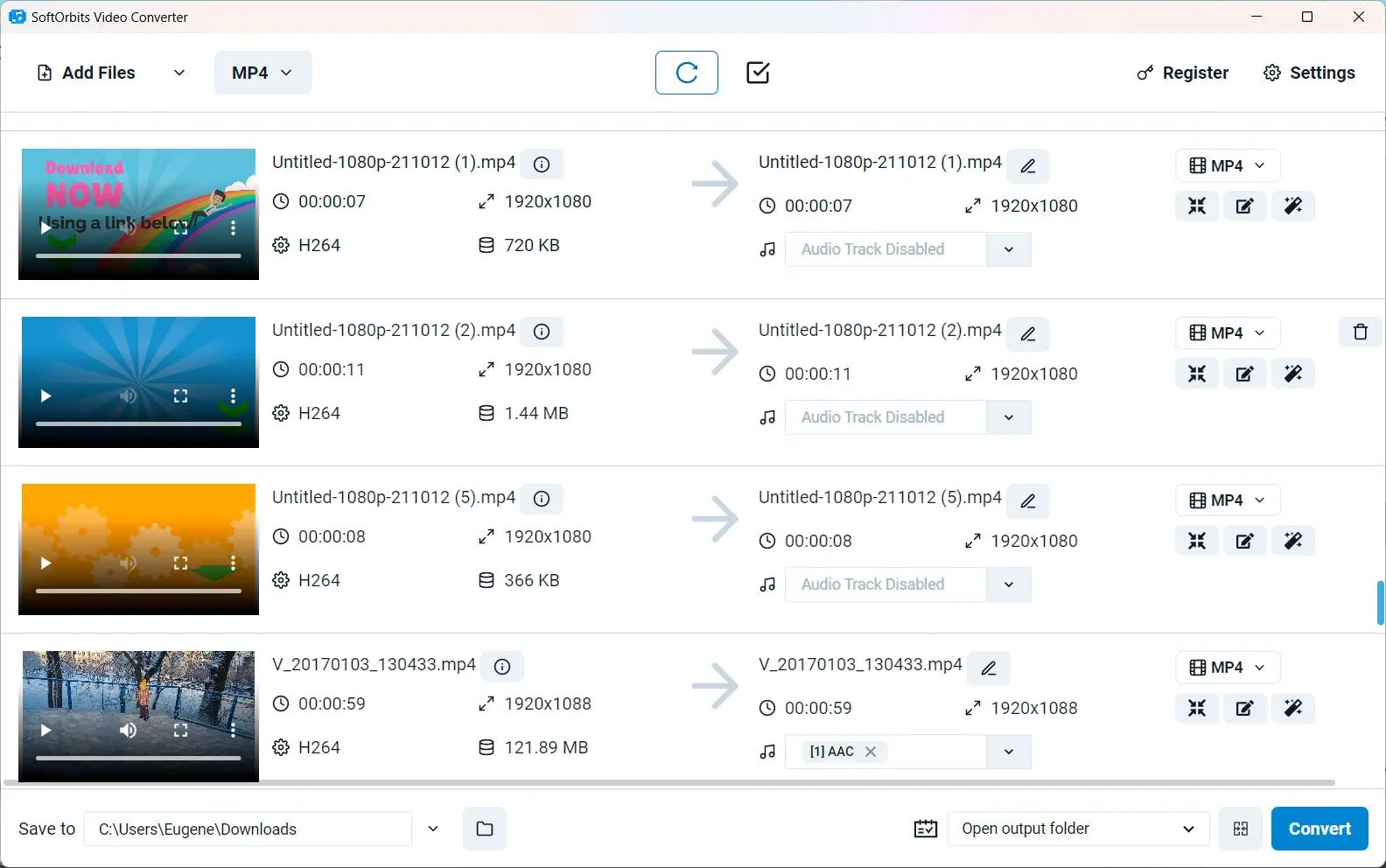
SoftOrbits Video Converter es un convertidor de archivos de video que convierte, comprime, mejora y escala en un solo paso, aprovechando la potencia de tu PC.

MKV vs MOV: Compatibilidad y Usabilidad

MKV (Matroska Video) y MOV (QuickTime Movie) son formatos de contenedor de vídeo populares, cada uno con sus propias fortalezas y debilidades. La comprensión de las diferencias técnicas entre estos formatos facilita la elección del adecuado para necesidades específicas.

CaracterísticaMKVMOV
Formato ContenedorVersátilPrincipalmente para Apple
Códecs de VideoH.264, H.265, VP8, VP9, Theora, DiracH.264, HEVC, ProRes, Animation
Códecs de AudioAAC, MP3, Vorbis, FLAC, Opus, AC3AAC, ALAC, MP3, AIFF
CaracterísticasCapítulos, subtítulos, metadatos personalizadosCapítulos, subtítulos, código de tiempo
CompatibilidadAmplio, pero puede tener problemasAltamente compatible con dispositivos Apple
Casos de Uso ComunesArchivado, grandes colecciones de vídeoEdición, dispositivos Apple, transmisión

Exploremos algunas de las principales motivaciones:

✔️ Amplia Compatibilidad

MOV es un formato de vídeo popular ampliamente compatible con diversos dispositivos y reproductores multimedia, incluidos los dispositivos y software de Apple como iPhone, iPad y QuickTime. La conversión del formato MKV a MOV garantiza una compatibilidad más amplia y una reproducción fluida en estas plataformas.

✔️ Edición y Postproducción

Los archivos MOV se utilizan comúnmente en flujos de trabajo de edición de vídeo y postproducción. La conversión de MKV a MOV permite trabajar con el material de vídeo en programas de edición populares como Adobe Premiere Pro, Final Cut Pro o iMovie.

✔️ Transmisión y Compartición

Los archivos MOV son adecuados para la transmisión y el uso compartido en línea gracias a tamaños contenidos y compresión de vídeo de alta calidad.

✔️ Ecosistema Apple

Si utiliza principalmente dispositivos Apple, convertir MKV a MOV es ventajoso porque el ecosistema de Apple admite MOV de forma nativa.

Solución de Problemas de Conversión

Si bien la conversión de MKV a MOV es generalmente sencilla, es posible que encuentre algunos desafíos en el camino. Aquí hay algunos problemas comunes y consejos para la solución de problemas:

Codecs Incompatibles

Problema: Su archivo MKV podría utilizar un códec no admitido por el formato contenedor MOV o el software que está utilizando.

Solución:

  • Verificar códecs admitidos: Asegúrese de que su software admite el códec utilizado en su archivo MKV.
  • Probar software diferente: Si el códec no es compatible, experimente con diferentes herramientas que tengan una compatibilidad de códecs más amplia.
  • Recodificar el MKV: Como último recurso, puede intentar recodificar el archivo MKV a un códec más compatible antes de convertirlo a MOV.

Limitaciones de tamaño y duración del vídeo:

Problema: Algunas herramientas en línea o versiones gratuitas de software especializado podrían tener limitaciones en el tamaño o la duración de los archivos que puede convertir.

Solución:

  • Use una versión premium: Considere actualizar a una versión premium del software para eliminar estas limitaciones.
  • Divida el archivo: Si el archivo es demasiado grande, intente dividirlo en segmentos más pequeños y convertirlos individualmente.
  • Emplee un software específico: Para archivos grandes, considere el uso de un software de edición específico que pueda manejar archivos más grandes sin limitaciones.

Errores o Fallos:

Problema: El proceso podría encontrar errores o fallar durante el proceso.

Solución:

  • Verifique los recursos del sistema: Asegúrese de que su ordenador tenga suficiente CPU, RAM y espacio de almacenamiento.
  • Pruebe un software diferente: Si el error persiste, intente usar una herramienta diferente.
  • Reportar el problema: Si utiliza un software específico y encuentra errores frecuentes, reporte el problema al desarrollador del software.

Problemas de calidad:

Problema: El archivo MOV convertido podría tener una calidad inferior en comparación con el archivo MKV original.

Solución:

  • Ajustar la configuración: Experimente con diferentes configuraciones como resolución, bitrate y velocidad de fotogramas para encontrar el equilibrio óptimo entre calidad y tamaño.
  • Usar un códec de mayor calidad: Considerar el uso de un códec de mayor calidad como H.265 (HEVC) para una mejor calidad de vídeo.

Problemas de sincronización de audio o vídeo:

Problema: El audio y el vídeo podrían estar desincronizados en el archivo MOV convertido.

Solución:

  • Verificar la configuración de audio: Asegurarse de que la configuración de audio en el software esté configurada correctamente.
  • Probar con un software diferente: Si el problema persiste, intentar usar una herramienta diferente.

En esta guía hemos repasado distintas formas de convertir MKV a MOV: herramientas en línea, software de escritorio y utilidades de línea de comandos como ffmpeg. Cada método tiene ventajas e inconvenientes; la opción adecuada depende de su caso.

SoftOrbits Video Converter SoftOrbits Video Converter
Convierte MKV a MOV en Windows con un convertidor de vídeo fácil de usar: compatibilidad con Apple TV y QuickTime, sin complicaciones. También reseñamos conversión en línea y ffmpeg en línea de comandos.


🙋Preguntas frecuentes

MOV suele ser más práctico que MKV si usa sobre todo dispositivos Apple y archivos más pequeños; MKV es más flexible y versátil en otros entornos.

Use una herramienta fiable y sencilla. Pasos:
  • Descargue e instale Video Converter en su Mac.
  • Abra la aplicación y pulse Añadir archivos para importar su MKV.
  • Elija MOV como formato de salida entre los compatibles.
  • Opcionalmente ajuste la configuración de vídeo o edite el clip.
  • Indique la carpeta de destino para el MOV.
  • Pulse Convertir. Al terminar tendrá el MKV convertido a MOV en su Mac.

MOV es un contenedor habitual para edición de alta calidad en macOS, sobre todo con Final Cut Pro y el software profesional de Apple.

H.264 es un códec conocido por ofrecer archivos de vídeo más pequeños y por su amplia compatibilidad con distintos dispositivos; es una opción popular en MP4 y MOV.

FLAC es un códec de audio con compresión sin pérdida: la calidad se mantiene al comprimir y descomprimir. Suele usarse en MKV para pistas de alta calidad.

HandBrake es un transcodificador de vídeo gratuito y de código abierto con interfaz sencilla, adecuado para principiantes y usuarios avanzados. Convierte desde varios formatos, incluido MKV, a formatos más compatibles como MP4 y MOV.