Vía #4 Herramientas de línea de comandos: experiencia con GIF, PNG y JPG a .ICO mediante ImageMagick
Tuve problemas al pasar GIF, PNG y JPG a .ICO con ImageMagick: seguí comandos de Stack Overflow y me costó lograr transparencia estable en los iconos.
Los ICO generados no se comportaban igual en todos los navegadores: el favicon.ico funcionaba en Firefox, pero fallaba en IE, Chrome, Opera y Safari. Probablemente el comando que usé era demasiado simple y no cubría todos los casos.
En un comentario en el hilo de Stack Overflow, Tino apuntó otro enfoque.
Comandos que probé
Estos ejemplos se suelen citar para pasar imágenes a ICO:Para JPG:
/usr/bin/convert -resize x16 -gravity center -crop 16x16+0+0 input.jpg \-transparent white -colors 256 output/favicon.ico
Para GIF y PNG:
/usr/bin/convert -resize x16 -gravity center -crop 16x16+0+0 input.png \-flatten -colors 256 output/favicon.ico
Pruebas para arreglar la transparencia
Añadí variantes con opciones como -channel alpha -negate. Buscaba un ICO transparente que se viera bien en los navegadores principales.Alternativa con icotool
Tras más pruebas, la solución que funcionó fue usar icotool (paquete icoutils), mencionada por Tino en Stack Overflow:icotool -c -o favicon.ico FILENAME
En mi caso resolvió el tema de la transparencia. Suele citarse sobre todo en Ubuntu Linux; en otros sistemas hace falta tener icoutils instalado.
Recomendaciones
Si ImageMagick le da guerra con la transparencia en ICO, pruebe icotool como alternativa para pasar GIF, PNG o JPG a ICO con transparencia.Instalación de icoutils: en Ubuntu puede usar, por ejemplo:
sudo apt-get install icoutilsUso de icotool tras instalarlo:
icotool -c -o favicon.ico FILENAME
Sustituya FILENAME por la ruta de la imagen de entrada. Debería generar un ICO con transparencia cuando el origen la permite.

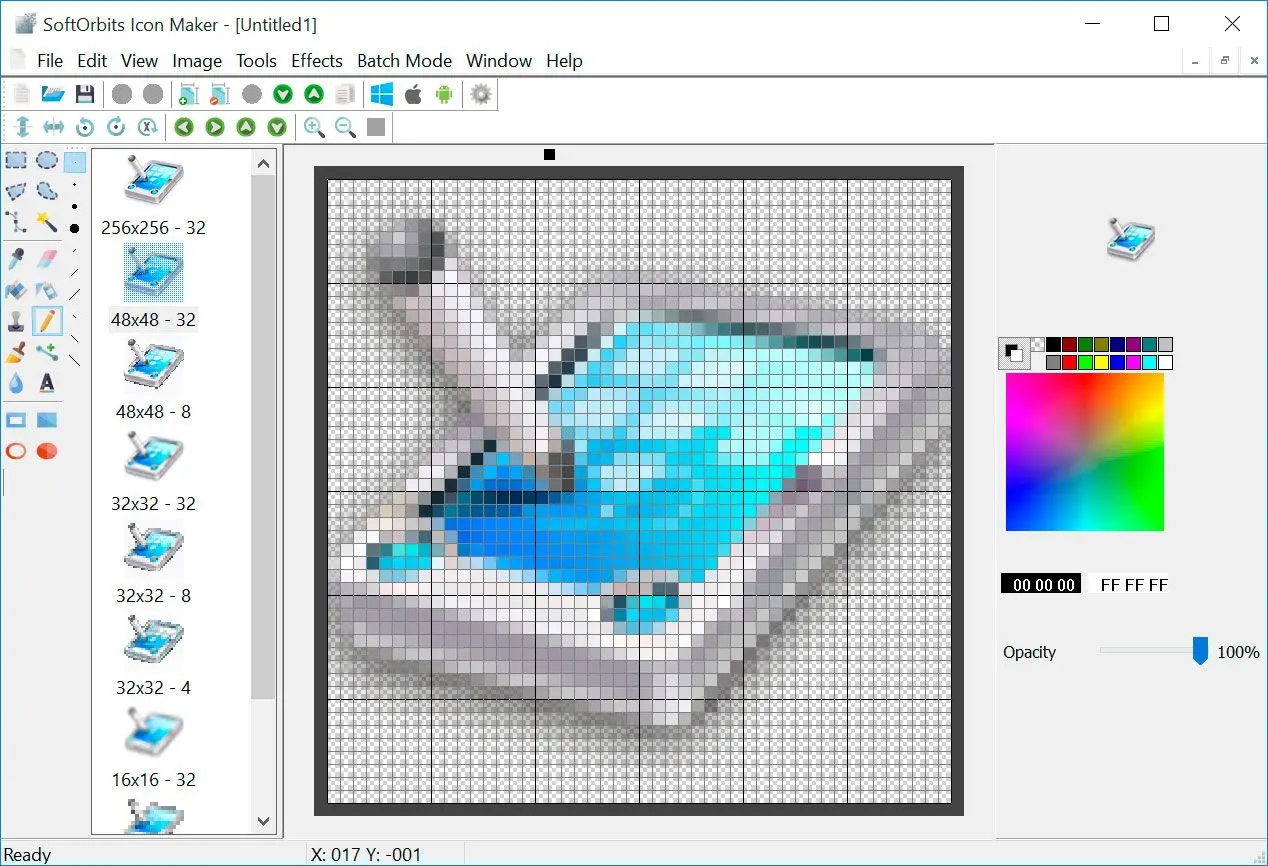
 SoftOrbits Icon Maker